

Dirección de entrega automatizada
Disponible desde la versión 3.64 de Demander Android y 1.18 de Demander iOS
En esta nueva funcionalidad, el vendedor podrá acelerar el llenado de la dirección de entrega para sus clientes, ya que esta dirección de entrega suele ser la misma que la del registro del cliente y, a veces, el vendedor tarda un poco en completar la venta porque necesita registrar la dirección completa nuevamente, pero ahora en esta versión, ¡el sistema Demander completa esta dirección por usted!
 Para configurar:
 La empresa necesita habilitar el botón de dirección de entrega en Campos, para que sea visible para el vendedor en el móvil de Demander.
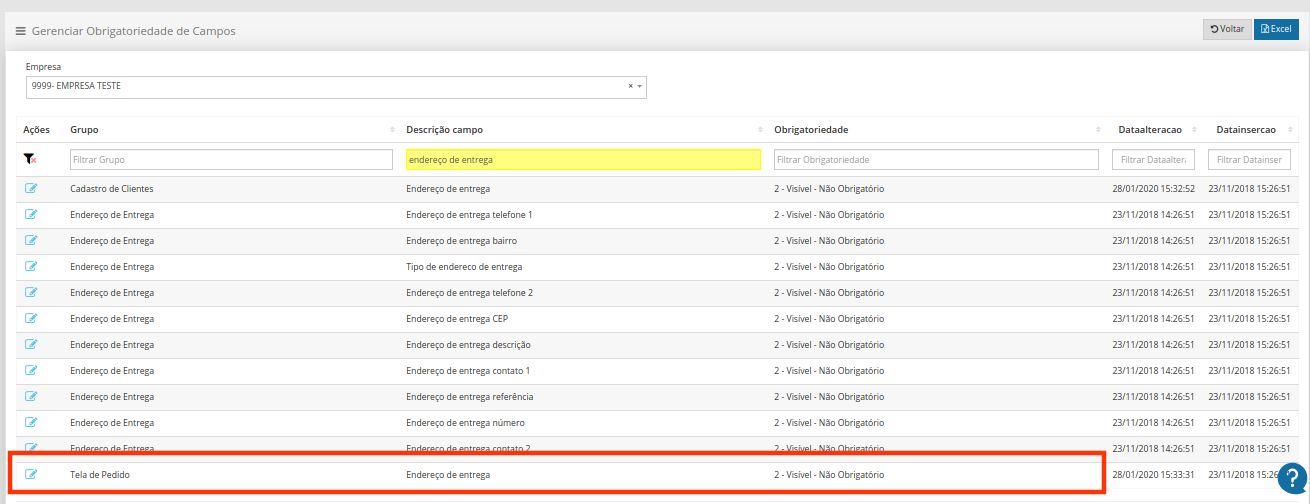
 Luego de realizada esta configuración en Demander móvil, aparecerá un botón donde el vendedor puede agregar la dirección de entrega de ese cliente o si es la misma dirección el sistema ya llena los datos automáticamente, como se muestra en el registro del cliente.

Ejemplo para una mejor comprensión:
>> Registro de cliente con dirección ya registrada en el sistema <<
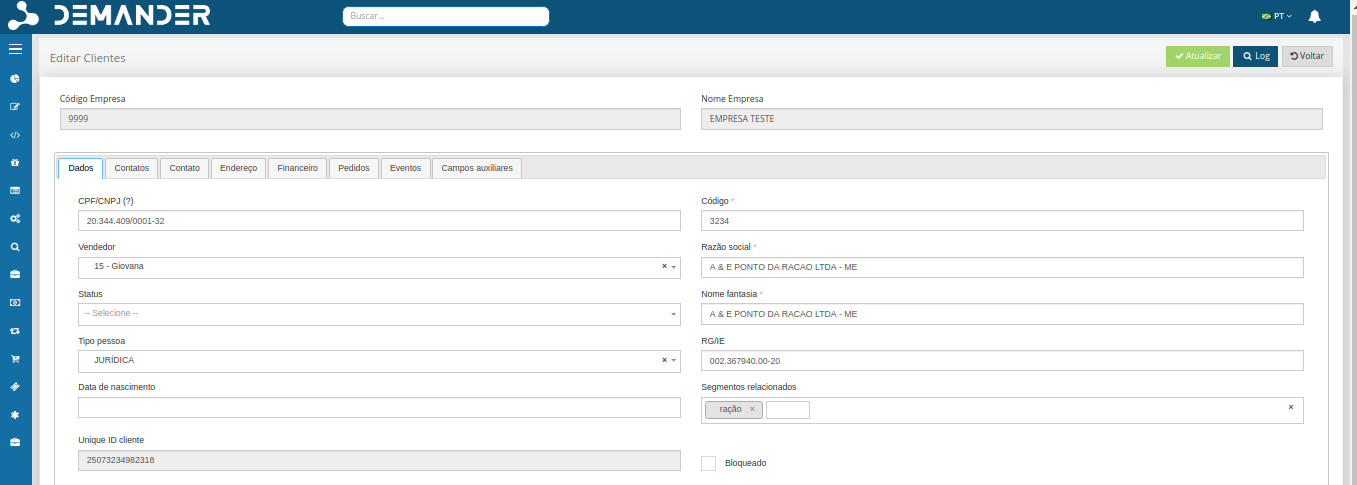
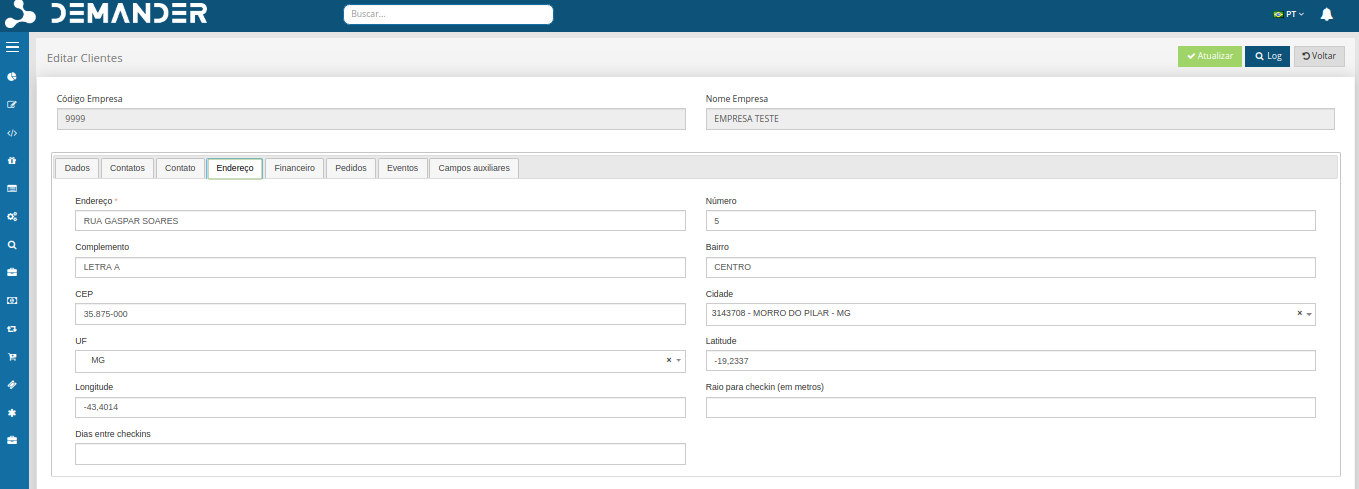
>> Cómo agregar una dirección de entrega en el móvil <<
 Después de realizar los ajustes anteriores, tan pronto como el vendedor realice un nuevo pedido, aparecerá un botón de “dirección de entrega” en la pantalla del pedido.
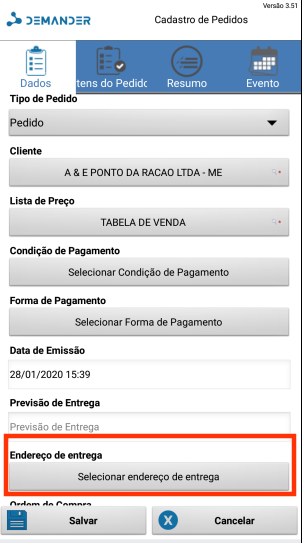
 Tan pronto como el vendedor haga clic en este botón para registrar la dirección de entrega para este cliente en particular, aparecerá una ventana emergente preguntando si el vendedor autoriza al sistema a completar automáticamente los detalles de entrega de acuerdo con la dirección registrada.
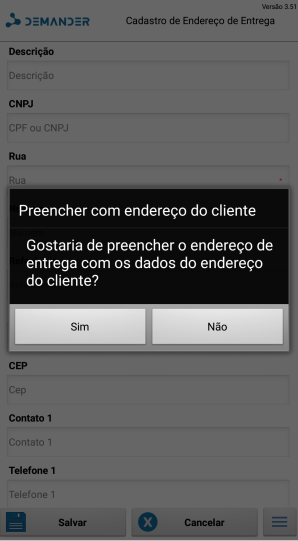
 Si la dirección del cliente es la misma que la dirección de entrega y el vendedor hace clic en sí, el sistema llena los datos según el registro del cliente ya registrado en el sistema. Sin embargo, si la dirección de entrega es diferente y el vendedor hace clic en no, el sistema deja todos los campos en blanco para que el vendedor pueda completar la dirección correcta.
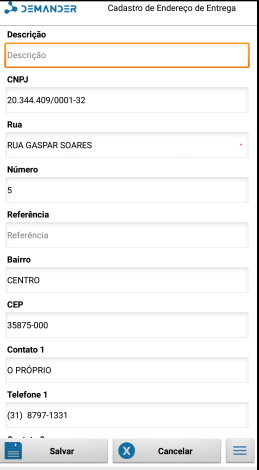
 Antes de guardar la dirección de entrega, es obligatorio que el vendedor abra esta dirección en el Mapa.
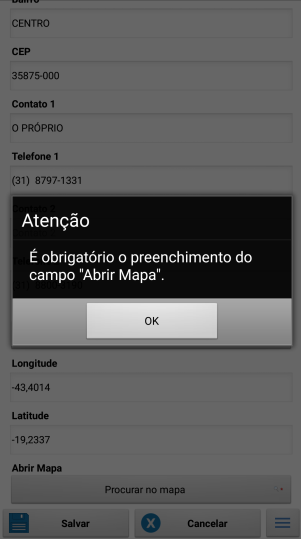
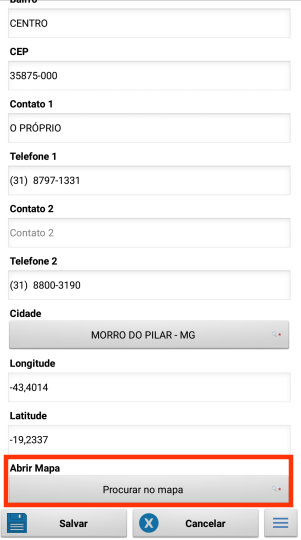
 Después de hacer clic en buscar en el mapa, aparecerán las siguientes pantallas:
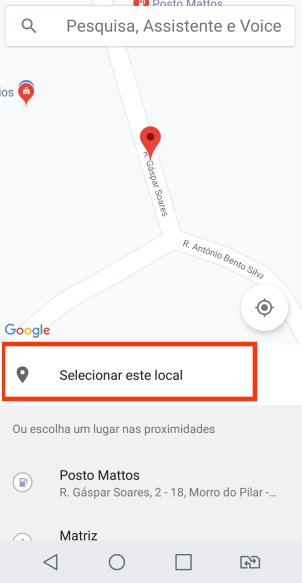
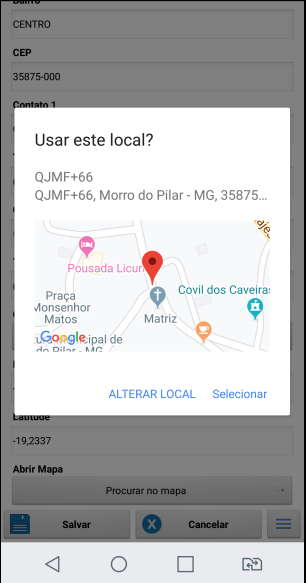
 Aparecerá la imagen de la izquierda, después de que el vendedor haga clic en “buscar en el mapa”, para confirmar la dirección, el vendedor debe seleccionar esta ubicación o cambiarla si no es la dirección correcta (como en la imagen de la derecha).
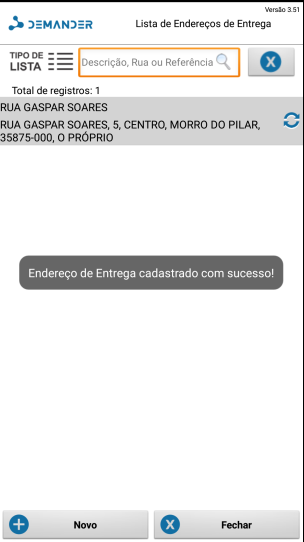
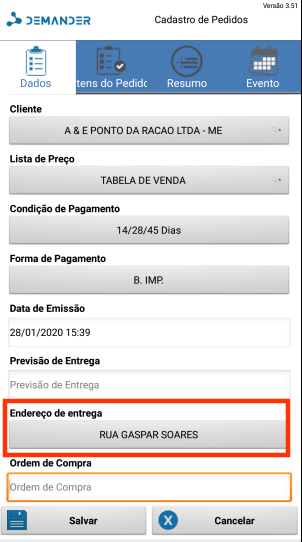
 Después de esto, la dirección de entrega de este cliente se registra correctamente y el vendedor puede continuar con sus pedidos.