Promoción de productos y banner promocional.
Disponible en:


Este artículo tiene como objetivo explicar el concepto y uso de Promoción de Producto y Banner Promocional. En este artículo encontrarás los siguientes temas:
PROMOCIÓN DE PRODUCTOS
Definición de promoción de productos La Promoción de Productos NoDemander es un conjunto de acciones, métodos y recursos que tienen como objetivo incrementar el volumen de ventas de productos o servicios, durante un período de tiempo determinado. En este caso, podría ser cualquier cosa, desde una rebaja de precio hasta un banner ilustrativo.
Configuración de promoción de producto
En la pantalla Precio del producto es posible agregar productos a la promoción, simplemente haga clic en la opción para editar el artículo
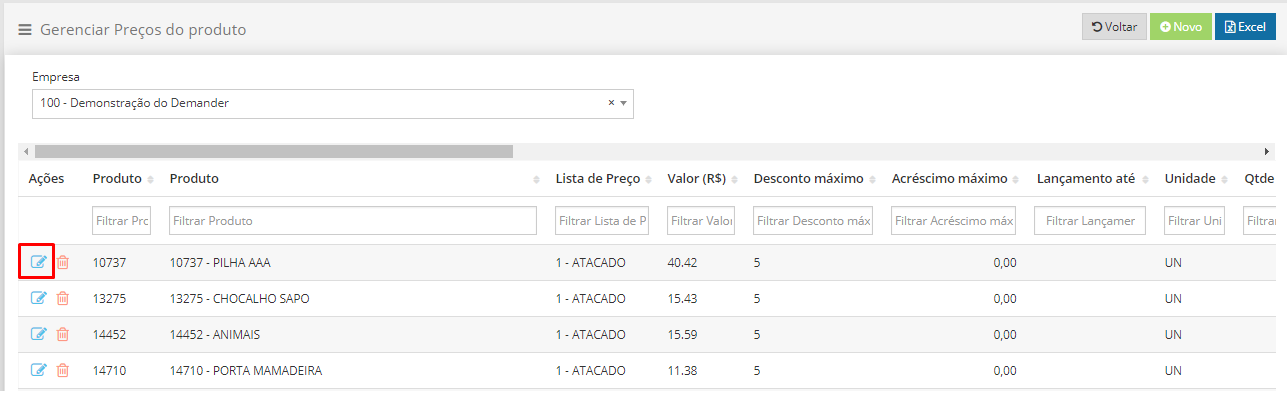
Luego de acceder a la pantalla de edición, aparecerá la opción para registrar el valor y fecha en la que será válida la promoción.

IMPORTANTE: Si su empresa utiliza una integración ERP con Demander, esta información debe enviarse a través de la tabla 13 - PRECIO DEL PRODUCTO, campos 9, 10 y 11 al sistema.
Usabilidad de la promoción del producto
La Promoción de Producto aparece en la Tienda B2B, en Android, Web y iOS. Con esto, podrás ver todos tus productos a la venta en la lista de productos. A excepción de la Tienda B2B, al filtrar productos será posible buscar únicamente productos que estén en oferta, como se muestra en la imagen a continuación.
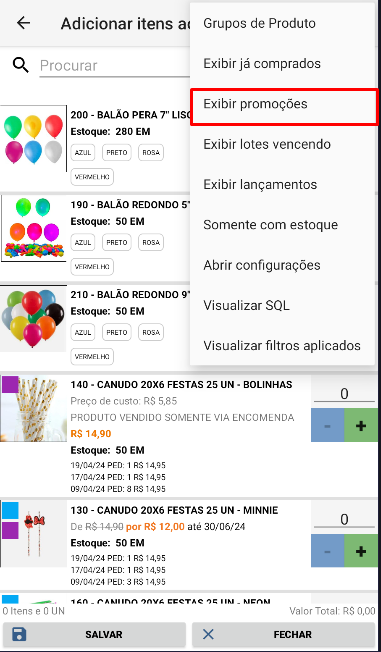
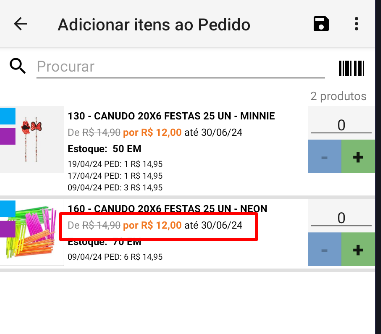
Después de registrar la promoción, aparecerá como se muestra en la imagen a continuación.
BANNER PROMOCIONAL Disponible sólo en Android
Definición de banner promocional
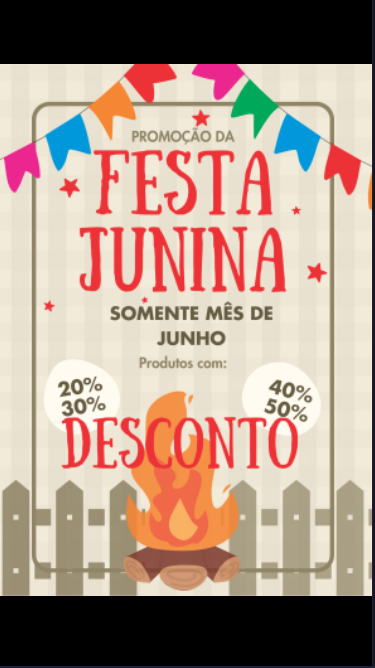
En Demander, el Banner Promocional es una imagen llamativa para anunciar productos en campañas promocionales que le aparece al representante al realizar un nuevo pedido.
Configuración del banner promocional
En Configuración de la empresa  Promoción es posible configurar la imagen que le aparecerá al representante, así como una fecha límite para mostrarla

Usabilidad del Banner Promocional
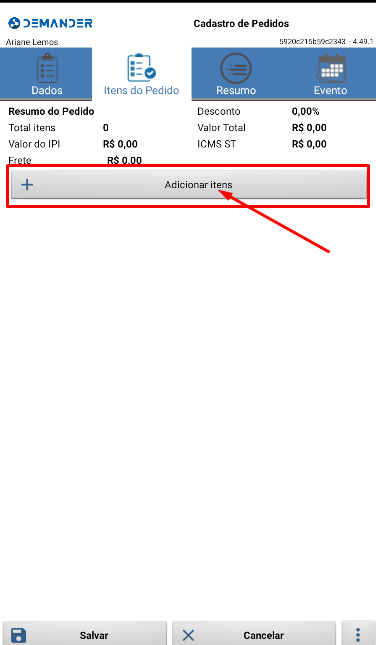
Después de completar el campo en la pantalla Configuración de la empresa, simplemente sincronice el dispositivo. Al acceder a la pantalla de introducción de artículos en el pedido aparecerá el banner