

Como reenviar ou reprocessar um pedido?
Este artigo ajuda a descobrir por que um pedido não chegou ao ERP e mostra como reenviar um pedido ao ERP ou reprocessar um arquivo recebido com erro.
Checklist: pedido no Demander que não chega ao ERP
Seção intitulada “Checklist: pedido no Demander que não chega ao ERP”Use esta sequência antes de abrir chamado. Em muitos casos a causa é tipo/status, prazo de 30 dias ou necessidade de reenvio pontual.
1. Confirme tipo e status de pedido
Seção intitulada “1. Confirme tipo e status de pedido”- No Demander Web, abra o tipo de pedido e verifique se o fluxo de liberação ao ERP está correto — em especial os status de pedidos salvos mas não liberados e pedidos liberados para o ERP.
- Abra o status atual do pedido. Confirme se esse status participa do envio/retorno ao ERP (campo Enviar no Retorno ao ERP, quando aplicável).
- Faça um pedido de teste e acompanhe se o Sincronizador gera arquivo na pasta de importação do ERP.
2. Prazo de 30 dias no aparelho
Seção intitulada “2. Prazo de 30 dias no aparelho”Na busca contínua de pedidos para o ERP, o Demander só retorna pedidos com data de emissão nos últimos 30 dias. Pedidos mais antigos deixam de entrar nessa busca, mesmo que tenham sido alterados recentemente.
Detalhe técnico: API — receber dados do Demander.
Oriente a equipe a sincronizar pedidos salvos com frequência. Se o pedido ficou parado no aparelho além desse prazo e não foi para o ERP, depois da correção de cadastro/status use duplicar o pedido (quando fizer sentido) ou o reenvio manual abaixo, e valide no ERP se o número chegou.
3. Pastas e arquivos do Sincronizador
Seção intitulada “3. Pastas e arquivos do Sincronizador”- Verifique Arquivos ignorados (mesmo hash já transmitido). Veja Ignorando arquivo no processo de envio.
- Confira as pastas de buscados, enviados ao ERP e importação.
- Confirme que o serviço do Sincronizador está em execução e que o computador tem internet.
4. Reenvio ou reprocessamento
Seção intitulada “4. Reenvio ou reprocessamento”Quando a causa for pontual (pedido travado após correção de cadastro ou status), use os fluxos abaixo e valide no ERP se o número chegou.
Reenviar um pedido ao ERP
Seção intitulada “Reenviar um pedido ao ERP”-
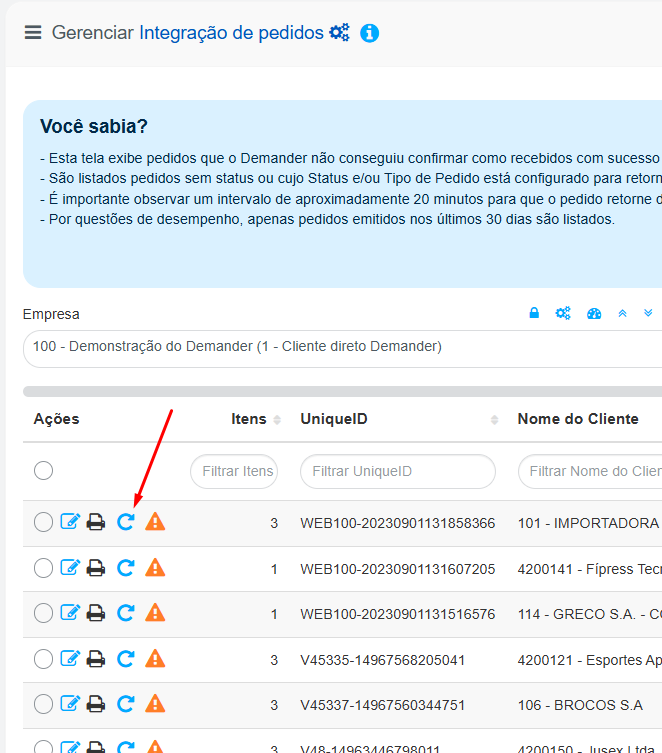
Acesse a listagem de integração de pedidos.
-
Localize o pedido que deseja reenviar.
-
Use a ação Reenviar pedido ao ERP.
-
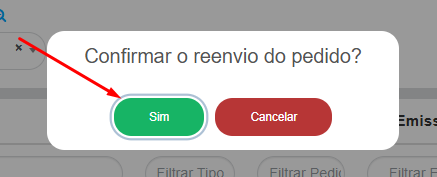
Confirme o reenvio.
O pedido será incluído no próximo envio de dados ao ERP.
Esta opção não aparece para pedidos que ainda estão em digitação.
Reprocessar um arquivo recebido do ERP
Seção intitulada “Reprocessar um arquivo recebido do ERP”-
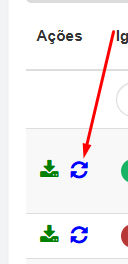
Acesse a listagem de arquivos recebidos do ERP.
-
Localize o arquivo que apresentou erro.
-
Use a ação de reimportação ou reenvio do arquivo.
Corrija a causa do erro antes de reprocessar o arquivo, quando necessário, para evitar que o problema se repita. Se o pedido continuar sem chegar ao ERP, verifique o log de integração e a mensagem de erro apresentada.