

Campos personalizados no cliente (input) (PlugSales)
Neste artigo iremos ensinar como é possível adicionar campos de input no cadastro de clientes do PlugSales.
Para ativar um novo campo vá até a aba de clientes, e habilite a opção de “adicionar campo personalizado”:

Assim que o campo for adicionado será necessário atribuir o nome de preferência e habilitar o tipo de dado que o mesmo receberá, também deve definir um valor padrão para caso o campo não seja preenchido.
Com o campo personalizado criado, e definido seu nome e tipo, um novo parâmetro com seu nome será disponibilizado:

Este parâmetro receberá o valor preenchido neste campo no momento de realizar um novo cadastro. E assim como os demais parâmetros, este também pode ser utilizado no insert :
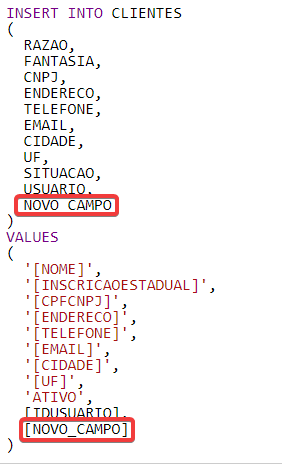
O valor que este parâmetro receberá será de acordo com o TIPO de campo que estiver utilizando:
Tipo: “Opções”
Seção intitulada “Tipo: “Opções””Caso você queira criar um campo customizado de seleção no PlugSales, você pode selecionar o tipo Opções e então configurar a obtenção dos dados que serão mostrados como opções selecionáveis no aplicativo.
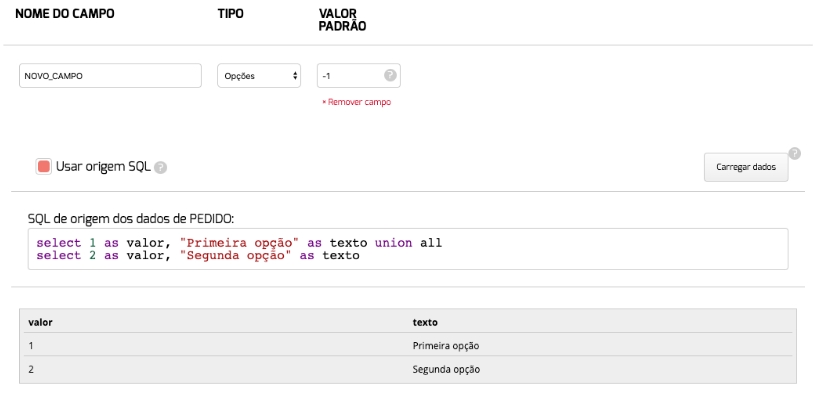
Para utilizar este campo será necessário selecionar uma tabela origem ou utilizar o método de origem SQL, onde os registros retornados devem obrigatoriamente, ter duas propriedades:
- valor: essa propriedade será utilizada no PlugBot na substituição do parâmetro de insert de um novo cadastro.
- texto: essa propriedade será utilizada no PlugSales para mostrar ao usuário qual opção ele pode selecionar.
* OBS : O resultado da query deve retornar duas colunas, sendo TEXTO e VALOR. Caso esteja utilizando ‘Origem SQL’ deve-se utiliza a função ‘ALIAS’ do banco de dados para renomear estas colunas. Em integrações Firebird os parâmetros deve conter aspas duplas (“texto” e “valor”). Exemplo:* Select coluna1 as “valor”, coluna2 as “texto” from tabela*
Veja:
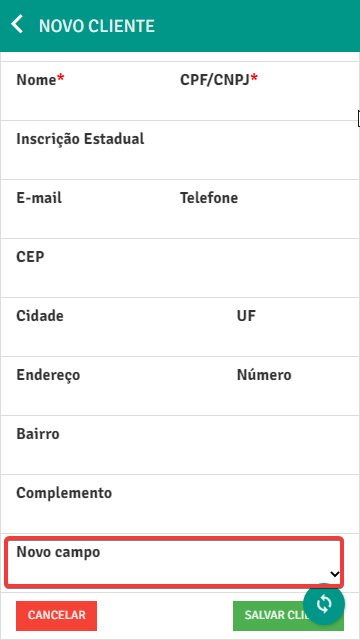
Veja como será exibido no aplicativo:
Tipo: “String”
Seção intitulada “Tipo: “String””Este campo receberá qualquer tipo de informação, sendo ela números ou letras. Os valores digitados neste campo será enviado para o novo parâmetro, que poderá ser inserido em seu banco de dados.

Também deve definir um valor padrão para caso o campo não seja preenchido.
Tipo: “Número”
Seção intitulada “Tipo: “Número””Este campo receberá apenas valores numéricos. Os valores digitados neste campo será enviado para o novo parâmetro, que poderá ser inserido em seu banco de dados.

Tipo: “Data”
Seção intitulada “Tipo: “Data””Este campo será exibido no formato de calendário no aplicativo, permitindo o usuário apenas selecionar uma data válida.
A data selecionada neste campo será enviado para o novo parâmetro, que poderá ser inserido em seu banco de dados.
