1.7.Integrando com seus dados > Integrando PlugSales com Oracle
Este guia explica como preparar o ambiente e configurar a integração do PlugSales com banco de dados Oracle por meio do PlugBot.
Pré-integração: arquivos complementares
Seção intitulada “Pré-integração: arquivos complementares”Para que o PlugBot consiga se conectar corretamente ao banco de dados Oracle, é necessário realizar o download de um arquivo complementar externo ao PlugBot.
Baixe o arquivo no link abaixo: Download Arquivos Oracle
Após baixar o arquivo .zip:
- Extraia o conteúdo para a pasta de instalação do PlugBot (normalmente em: C:\Arquivos de programas\PlugBot\8088).

- Verifique se a pasta do PlugBot ficou organizada corretamente após a extração.
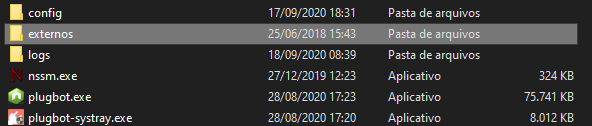
- Acesse a pasta: externos > Oracle.
- Execute o instalador vcredist_x64.

Caso apareça a opção de reparo, clique em “Reparar” e aguarde a finalização.
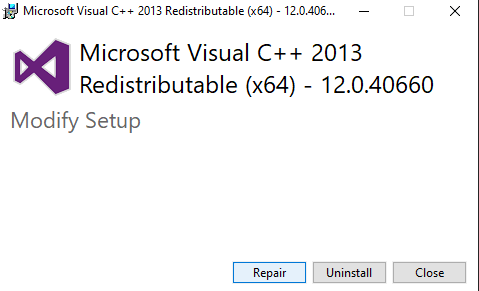
Pronto! As configurações iniciais estarão concluídas.
Integração com banco de dados Oracle
Após finalizar a etapa de pré-instalação:
- Acesse o painel de controle do PlugBot.
- Clique na aba PlugSales.
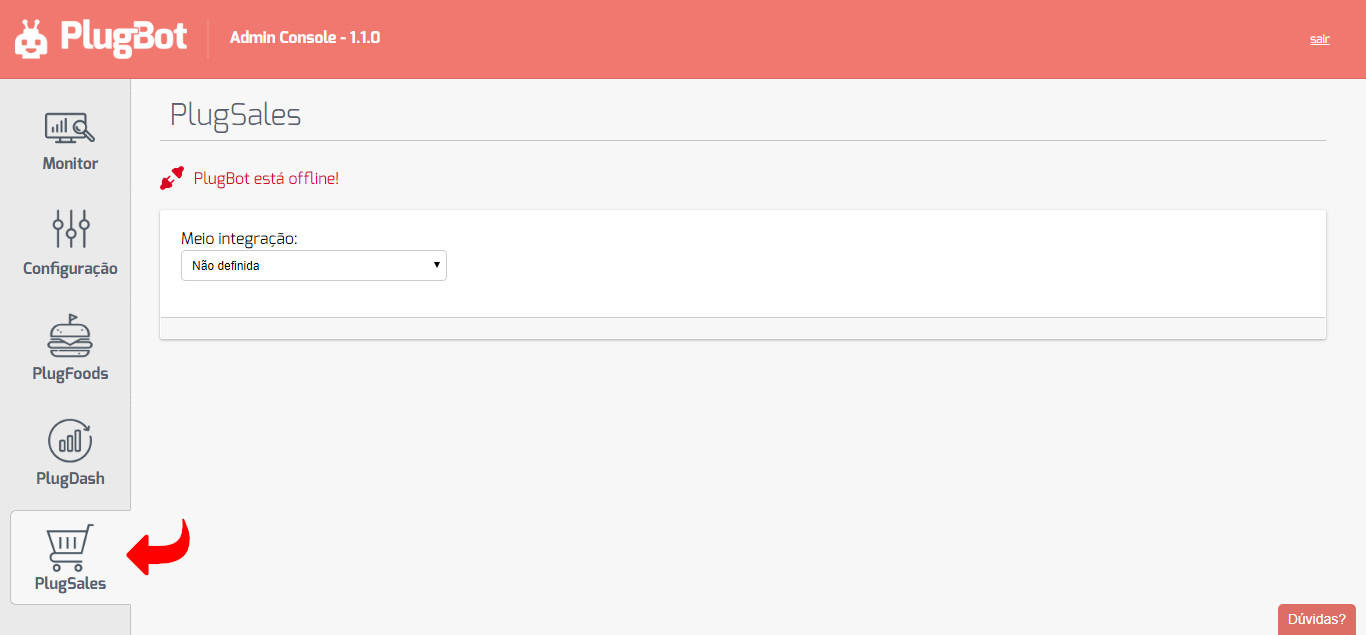
- Clique em “Meio integração”.
- Selecione a opção “Banco de dados Oracle”.
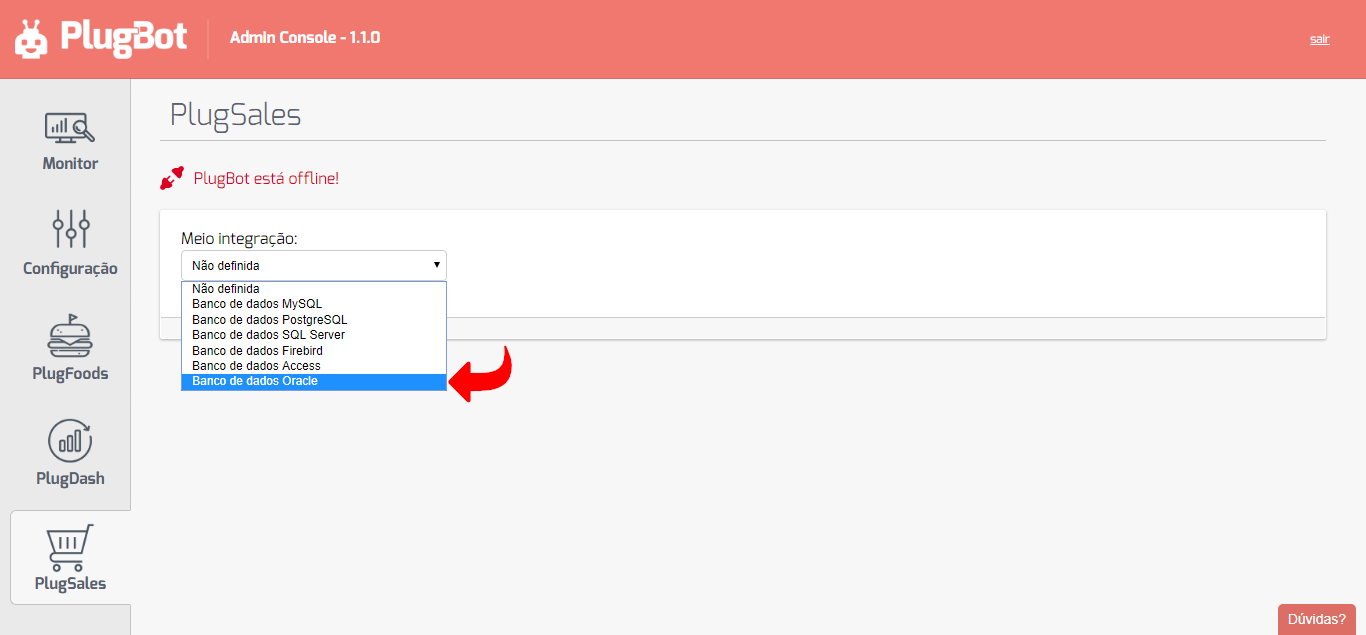
Após selecionar o meio de integração, preencha o formulário exibido com as informações do seu banco Oracle.
Configuração do campo Host / connectionString
Seção intitulada “Configuração do campo Host / connectionString”No campo Host/connectionString, você pode preencher de duas formas:
Opção 1: IP + ServiceName
Seção intitulada “Opção 1: IP + ServiceName”Exemplo
192.168.25.200/XE
Opção 2: ConnectionString completa
Seção intitulada “Opção 2: ConnectionString completa”Exemplo:
(DESCRIPTION = (ADDRESS_LIST = (ADDRESS = (PROTOCOL = TCP)(HOST = plugmobile.dns.com.br)(PORT = 8759)) (ADDRESS = (PROTOCOL = TCP)(HOST = 192.168.25.200)(PORT = 1521)) ) (SOURCE_ROUTE = yes) (CONNECT_DATA = (SERVICE_NAME = orasas) ) )
Finalizando a conexão
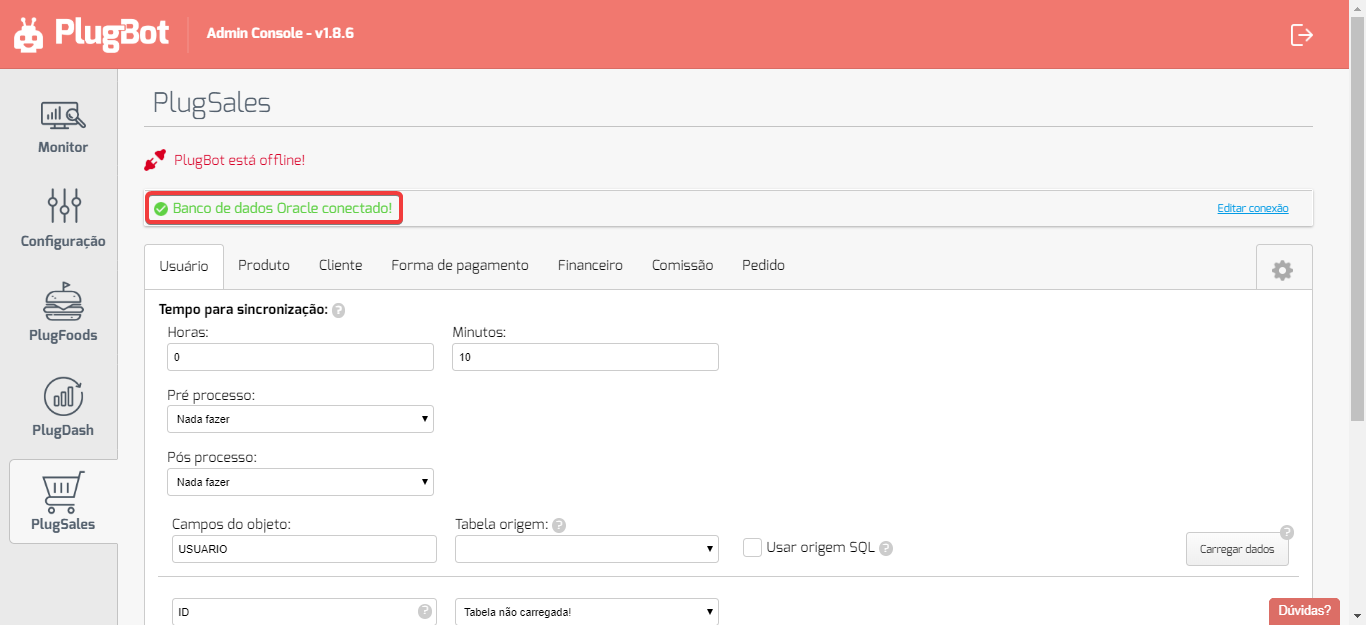
Seção intitulada “Finalizando a conexão”Com todas as informações preenchidas corretamente, clique em “Conectar Banco de dados Oracle”.
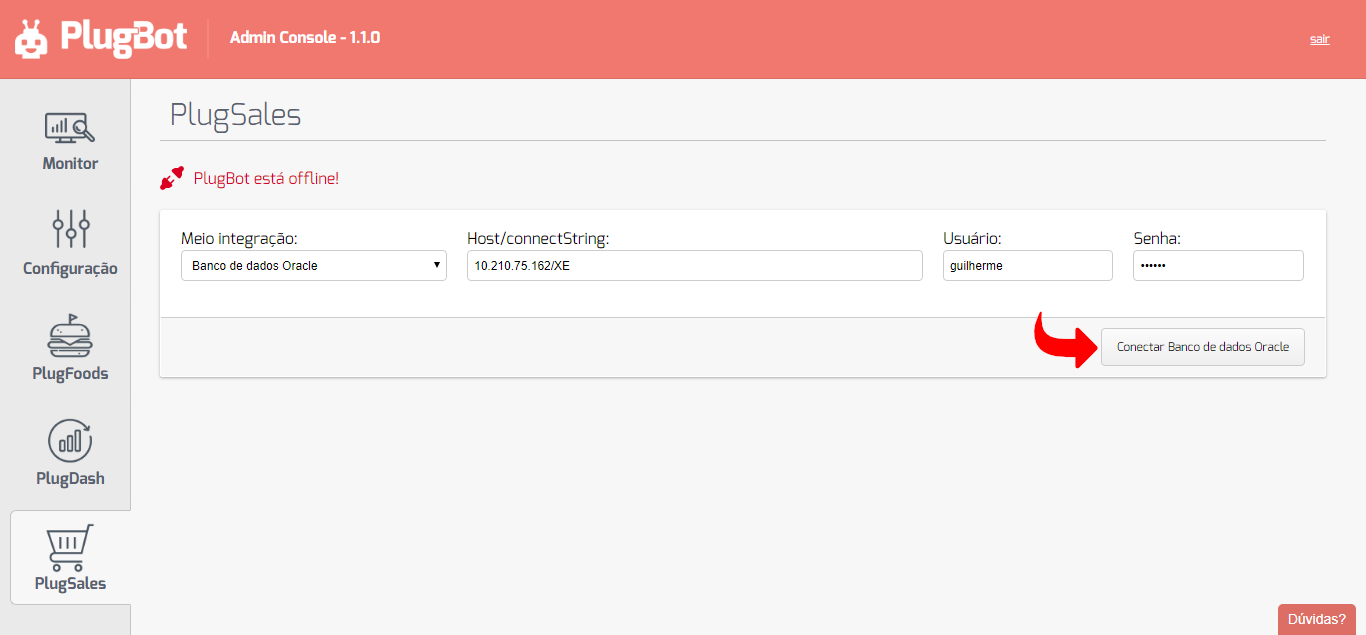
Pronto! A integração estará configurada e o PlugSales poderá sincronizar os dados normalmente.