

Como mapear comissões? (PlugSales)
Esta funcionalidade permite exibir informações de comissão ao vendedor logado no aplicativo.Para mapear os dados de comissão no PlugSales os registros precisam retornar os seguintes dados:
*Atenção, os campos com (*) são obrigatórios e precisam conter dados em seus campos.
- ID*
- Campo numérico do tipo inteiro.
- Identificador da tabela comissão.
- Toda comissão precisa ter um identificador.
- Este campo é obrigatório.
- Não é possível comissões com identificador (ID) idênticos.
- USUARIO*
- Campo numérico do tipo inteiro
- Este campo deve conter o ID do usuário/vendedor.
- O Valor deste campo deve ser o mesmo informado no mapeamento do Usuário.
- CLIENTE*
- Campo numérico do tipo inteiro
- Este campo deve conter o ID do cliente.
- O Valor desse campo deve ser o mesmo informado no mapeamento do Cliente.
- PEDIDO*
- Campo de texto contendo um valor para identificar qual é o pedido do vendedor, esse campo será exibido em uma coluna na listagem de pedidos da comissão.
- DATA_PEDIDO*
- Campo de texto
- Este campo deve conter a data do pedido no formato:YYYY-MM-DD.
- VALOR_PEDIDO*
- Campo numérico do tipo real(float/decimal)
- Este campo deve receber o valor do pedido que gerou essa comissão.
- VALOR_COMISSAO*
- Campo numérico do tipo real(float/decimal)
- Este campo deve receber o valor da comissão.
- SITUACAO*
- Campo de texto com a situação da comissão.
- Exemplo: Pago, Pendente…
- ADICIONAR CAMPO PERSONALIZADO*
- Utilizando campos personalizados você pode inserir mais informações da sua COMISSÃO.
- Neste campo é necessário determinar a tipagem (Monetário ou String).
- Deve ser relacionado um campo de sua base de dados.
- O registro deste campo será exibido junto as informações de COMISSÃO. Saiba mais como funciona o ‘Adicionar campo personalizado’.Nota: Para que esses campos sejam informados corretamente, recomendamos a criação de uma viewespecífica e informá-la no painel do PlugBot.
Leia: Criando uma view para mapear comissões
Para iniciar a configuração das comissões, defina o intervalo que o PlugBot deve sincronizar os registros do seu sistema com o seu PlugSales.
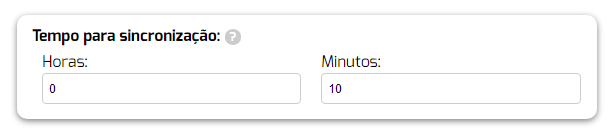
Observação: Indicamos utilizar no mínimo 10 minutos
Após selecionar a Tabela origemou informar a Origem SQL, clique em “Carregar dados”.
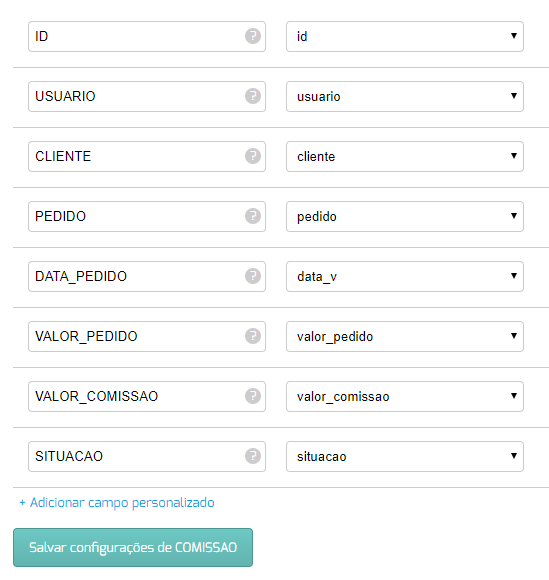
Com os dados carregados, você pode começar o processo de mapeamento dos campos, seguindo as instruções de cada campo.
Saiba mais como funciona o ‘Adicionar campo personalizado’.
Com todos os campos mapeados, clique em “Salvar configurações de COMISSÃO” na parte inferior da tela.