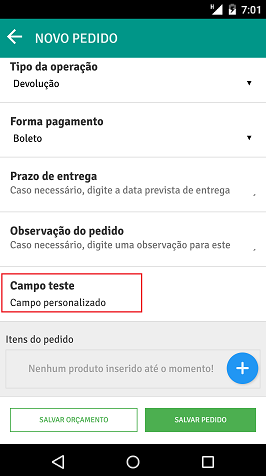
Como adicionar campos personalizados no pedido? (PlugSales)
Pronto, agora no momento de fazer um pedido será possível adicionar informações no campo adicionado.No PlugSales:Desejo informar mais dados no momento de fazer um pedido, como devo fazer?
Neste artigo iremos ensinar como é possível adicionar campos no pedido do PlugSales.
Para ativar um novo campo vá até a aba de pedidos, e após o campo de inserir o pedido, habilite a opção de “adicionar campo personalizado”:
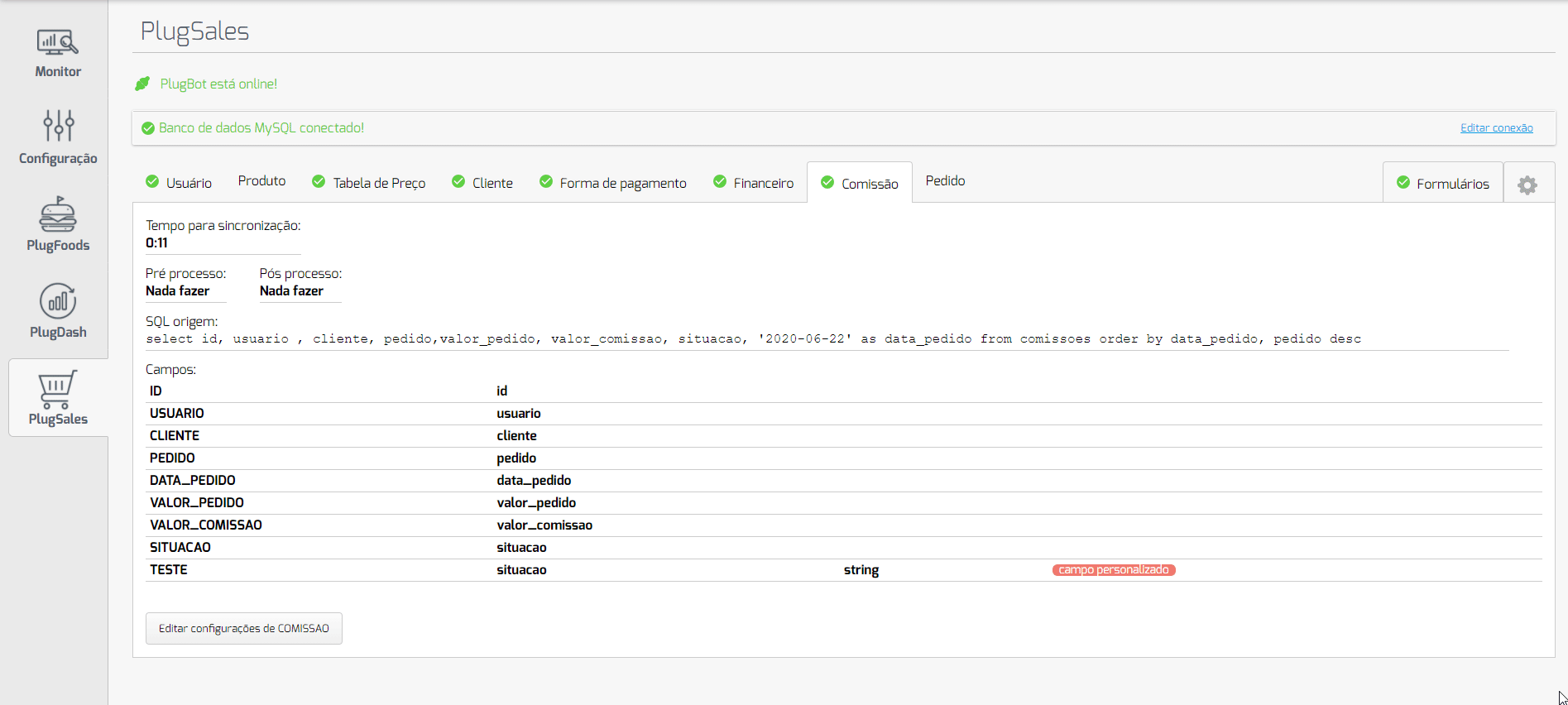
Neste campo pode ser adicionado o nome de preferência, habilitar o tipo de dado que o mesmo receberá e definir se será ou não exibido no PDF de compartilhamento do pedido:

Saiba mais: Como compartilhar PDF do pedido?
Tipo: “Data”:
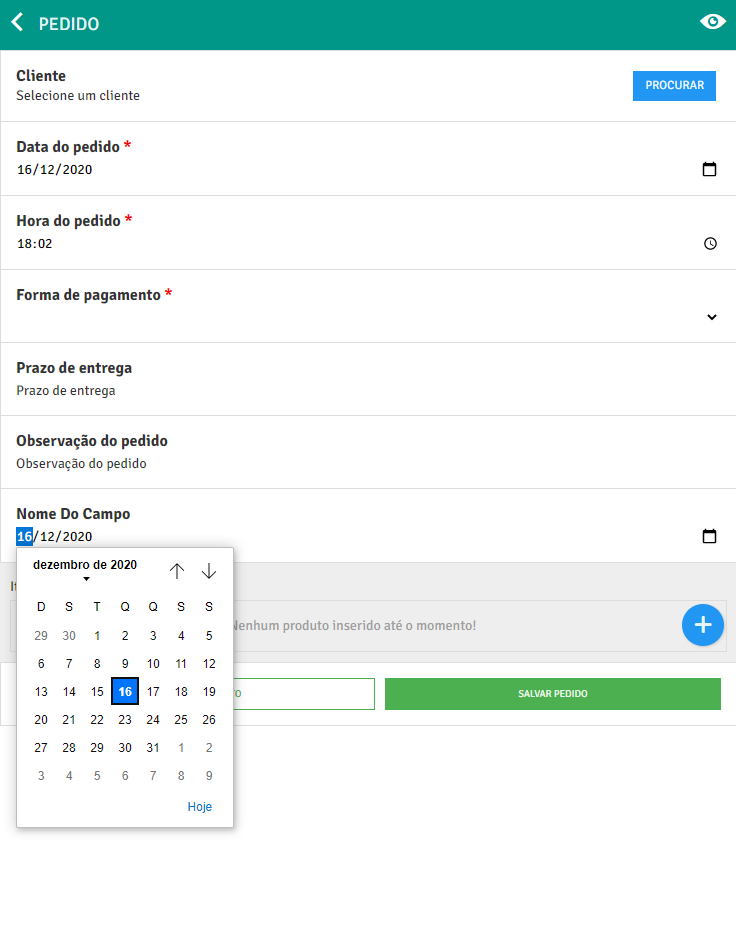
Seção intitulada “Tipo: “Data”:”Este campo será exibido no formato de calendário no aplicativo, permitindo que o usuário selecione uma data válida.
Tipo: “String”:
Seção intitulada “Tipo: “String”:”Este campo será livre para digitação no aplicativo. Ele irá permitir que o vendedor/usuário preencha qualquer informação no campo sendo letras ou números.
Tipo: “Número”:
Seção intitulada “Tipo: “Número”:”Este campo permitirá que o vendedor/usuário preencha com apenas dados numéricos. O campo não irá aceitar letras ou caracteres (Com exceção de virgulas e pontos).
Tipo: “Opções”
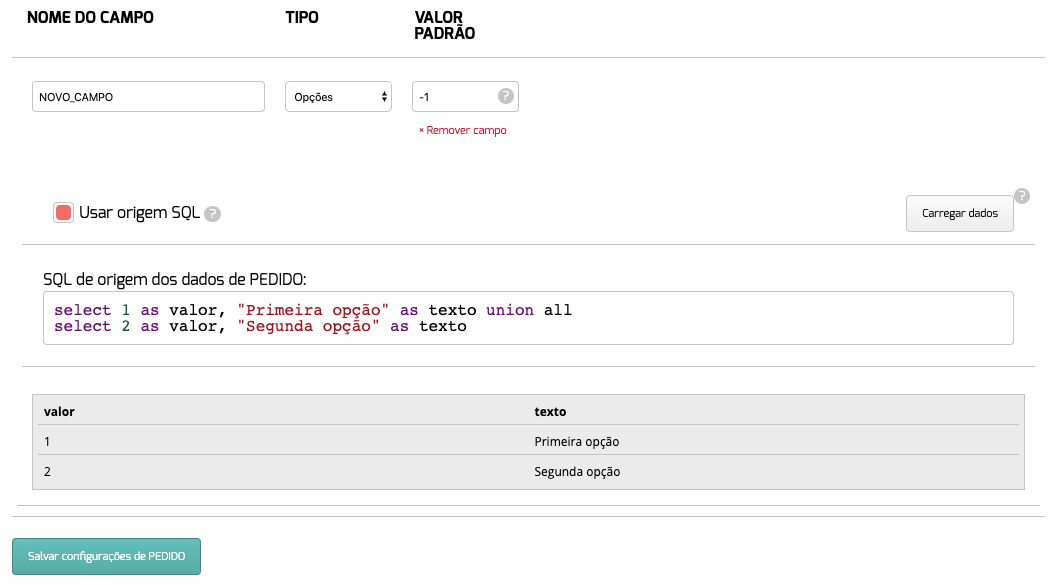
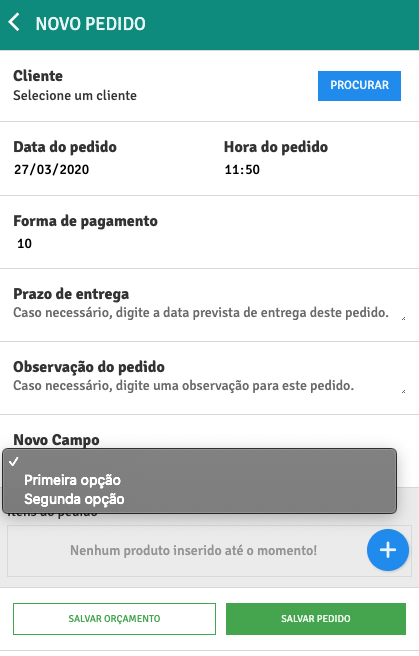
Seção intitulada “Tipo: “Opções””Caso você queira criar um campo customizado de seleção no PlugSales, você pode selecionar o tipo Opções e então configurar a obtenção dos dados que serão mostrados como opções selecionáveis no aplicativo.
Os dados precisam ser registros que,obrigatoriamente, têm duas propriedades:
- valor: essa propriedade será utilizada no PlugBot na substituição do parâmetro de insert de um pedido.
- texto: essa propriedade será utilizada no PlugSales para mostrar ao usuário qual opção ele pode selecionar.
No PlugBot:
No PlugSales:
Feito esta configuração, será necessário adicionar o parâmetro do campo no insert do pedido:

Pronto, agora no momento de fazer um pedido será possível adicionar informações no campo adicionado.