Como mapear condições de pagamento? (PlugSales)
Assim como existe as formas de pagamentos, no PlugSales ainda temos a condição de pagamento, como o nome já diz, esta funcionalidade determina condições para sua forma de pagamento, exemplo, para um pedido utilizando o cartão de crédito você pode definir em quantas vezes o pedido pode ser pago, assim definindo a condição ao pagamento.
*Não é obrigatório o mapeamento da condições de pagamento.
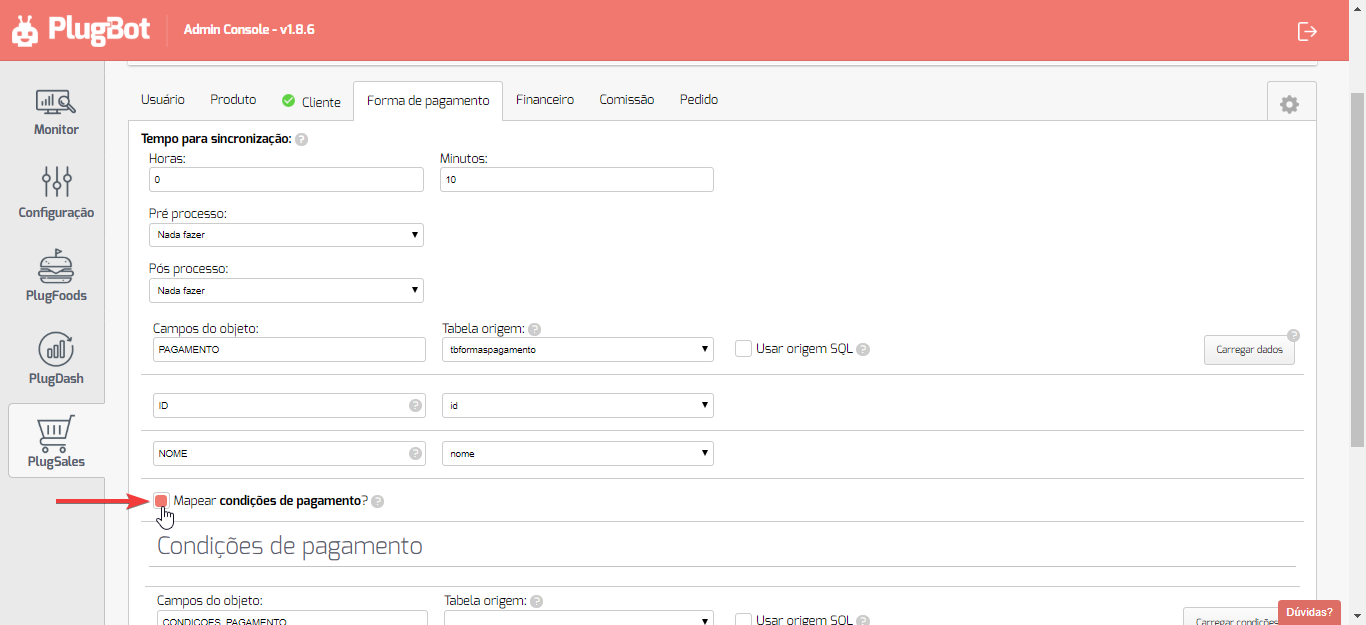
Para habilitar o mapeamento das suas condições de pagamento, acesse a aba de formas de pagamento e selecione a opção “Mapearcondições de pagamento”.
Ao selecionar este campo, um novo template será exibido, conforme a imagem abaixo.
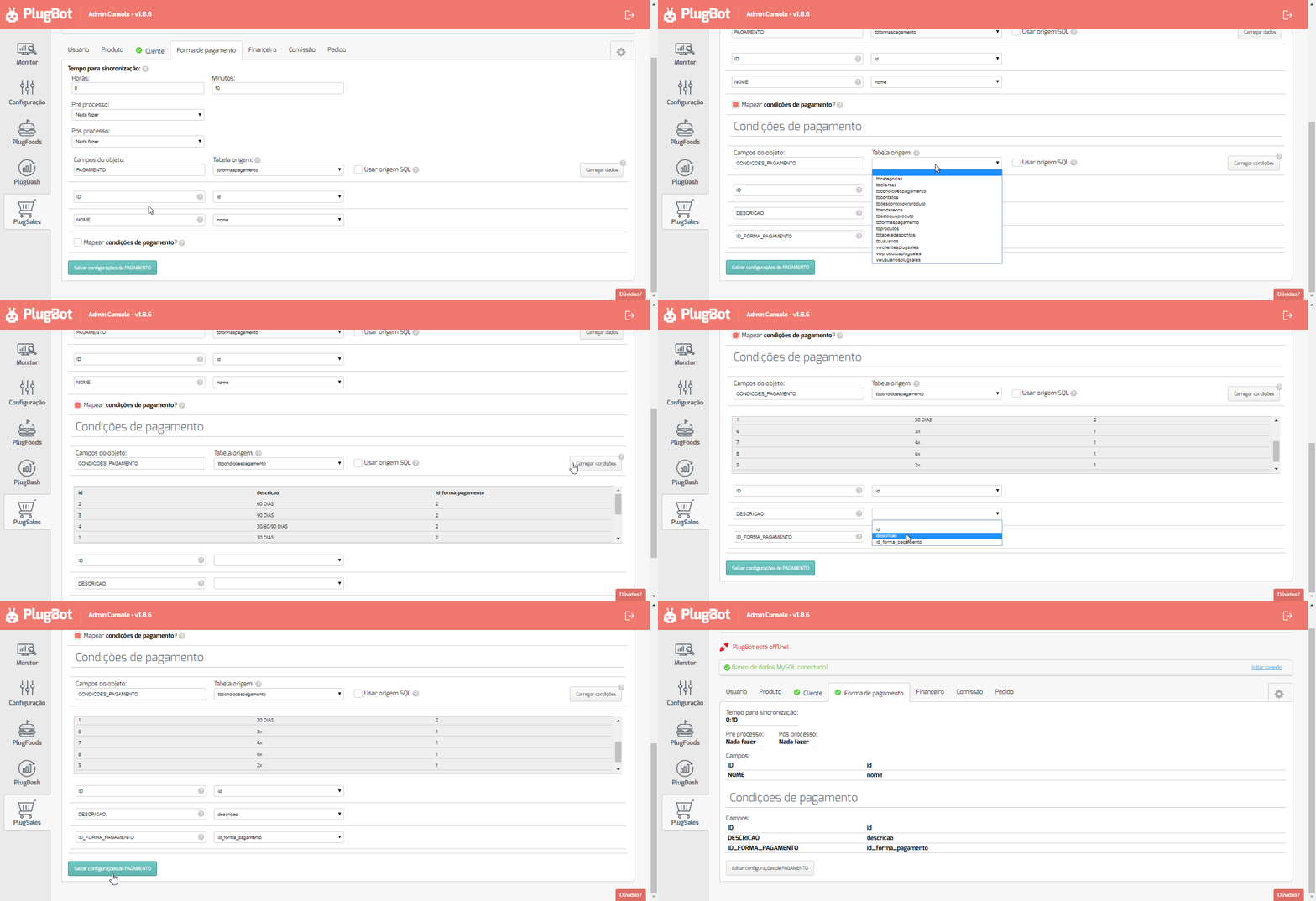
Após selecionar a Tabela origemou informar a Origem SQL, clique em “Carregar dados”.
Com os dados carregados você deve relacionar os registros do resultado com os campos exigidos pelo PlugBot, sendo os seguintes campos:
- ID
- Campo numérico do tipo inteiro.
- Esse campo será retornado no pedido.
- Este campo é o identificador da condição de pagmento.
- Toda condição de pagamento deve conter registros neste campo.
- Não pode haver condições de pagamento com o registro de ID idênticos.
- DESCRICAO
- Campo de texto com a descrição da condição de pagamento.
- Esta informação será exibida no aplicativo.
- ID_FORMA_PAGAMENTO
- Campo numérico do tipo inteiro
- Este campo deve carregar o código/id da forma de pagamento.
- Toda a condição de pagamento deve estar relacionada a uma forma de pagamento.
- PORCENTAGEM_PAGAMENTO(OPCIONAL)
- Este campo carrega um valor do tipo inteiro ou real(float/decimal)
- O valor deste campo refere-se a porcentagem de acréscimo ou desconto aplicado no total do pedido de acordo com a condição de pagamento relacionado.
- Exemplo, em uma forma de pagamento como cartão de crédito, com a condição de pagamento em 12x você pode acrescer neste campo 10% para ser calculado no total do pedido.
Após selecionar a Tabela origemou informar a Origem SQL, clique em “Carregar dados”.
Com os dados carregados, você pode começar o processo de mapeamento dos campos, seguindo as instruções de cada campo.