

1.3. Integrando com seus dados > Integrando PlugSales com Firebird
Este guia explica como configurar a integração do PlugSales com o banco de dados Firebird por meio do PlugBot, permitindo a sincronização correta das informações com o aplicativo.
Integração com banco de dados Firebird
Seção intitulada “Integração com banco de dados Firebird”Para iniciar a integração com o Firebird, acesse o painel de controle do PlugBot e clique na aba PlugSales.
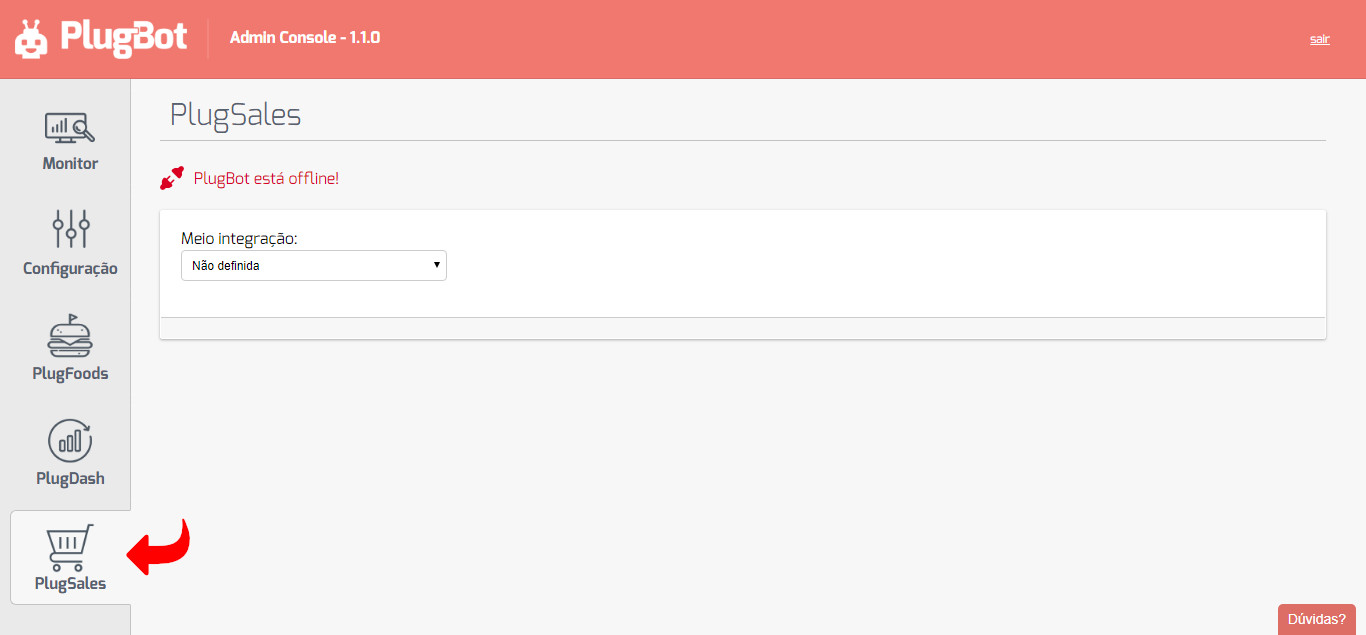
Na página exibida:
- Clique em “Meio integração”.
- Selecione a opção “Banco de dados Firebird”.
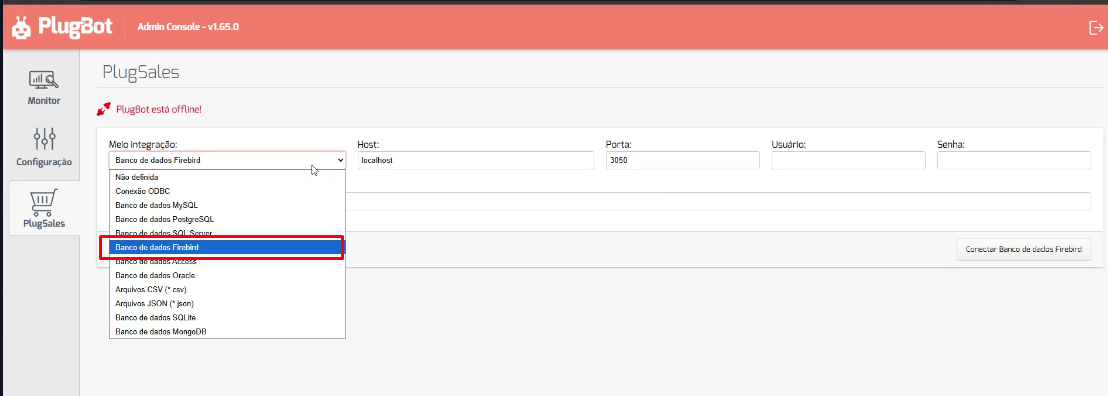
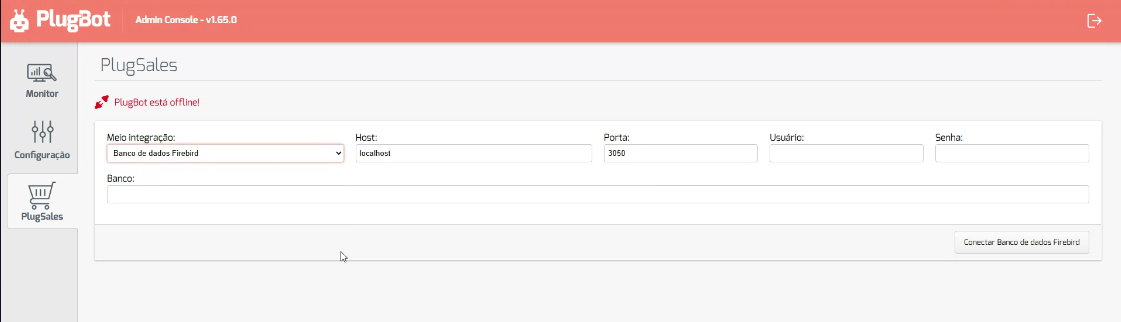
Após selecionar o meio de integração, preencha o formulário apresentado com as informações do seu banco de dados Firebird.
Atenção para versões do Firebird 3.0 ou superiores
Seção intitulada “Atenção para versões do Firebird 3.0 ou superiores”Caso a versão do seu Firebird seja 3.0 ou mais recente, pode ser necessário realizar um ajuste no arquivo de configuração firebird.conf, localizado na pasta de instalação do Firebird.
Se a conexão com o PlugBot não for bem-sucedida, adicione as seguintes linhas ao arquivo:
AuthServer = Legacy_Auth
WireCrypt = Enabled
Importante:
- Recomendamos parar o serviço do Firebird antes de editar o arquivo firebird.conf.
- Após realizar a alteração, salve o arquivo e reinicie o serviço do Firebird.
- Em seguida, tente realizar a integração novamente.
Também recomendamos utilizar versões do Firebird superiores à 2.5.8, pois versões anteriores podem não obter sucesso na conexão com o PlugBot.
Finalizando a conexão
Seção intitulada “Finalizando a conexão”Com todas as informações preenchidas corretamente, clique em “Conectar Banco de dados Firebird”.
Pronto! A integração estará configurada e o PlugSales poderá sincronizar os dados normalmente.
Em caso de dúvidas, estamos à disposição.