

1.3. Integrando con sus datos > Integrando PlugSales con Firebird
Esta guía explica cómo configurar la integración de PlugSales con la base de datos de Firebird a través de PlugBot, permitiendo sincronizar correctamente la información con la aplicación.
Integración con la base de datos Firebird
Sección titulada «Integración con la base de datos Firebird»Para iniciar la integración con Firebird, acceda al panel de control de PlugBot y haga clic en la pestaña PlugSales.
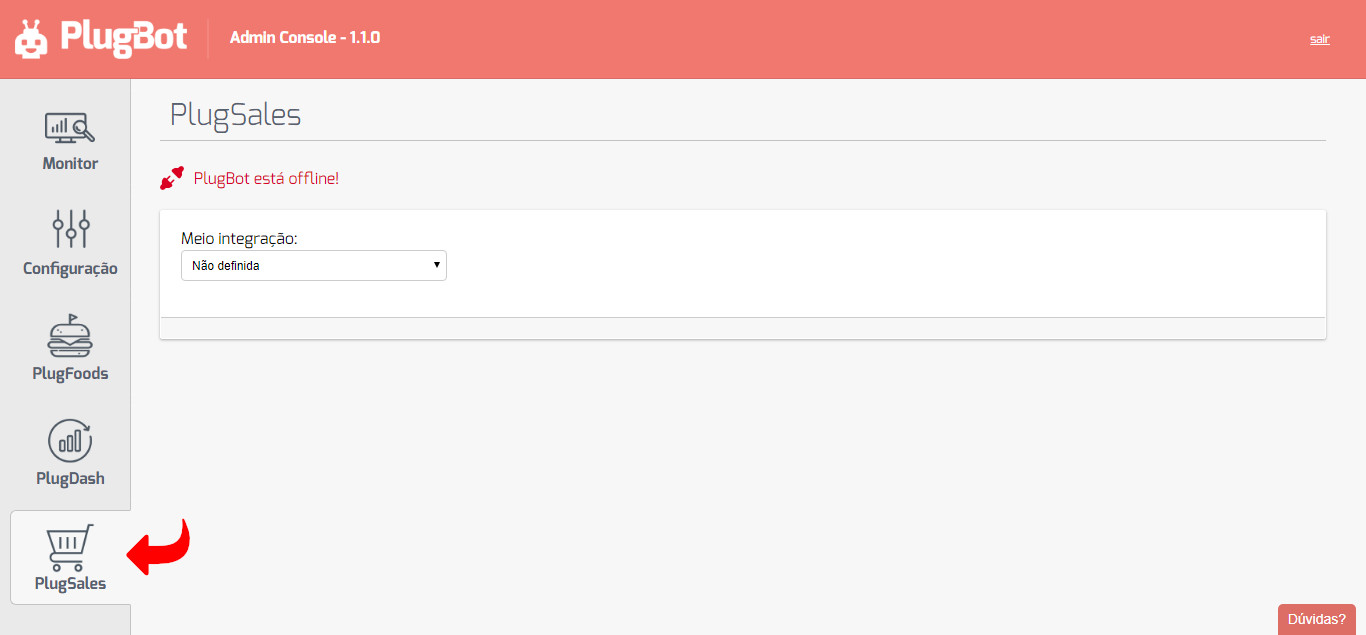
En la página mostrada:
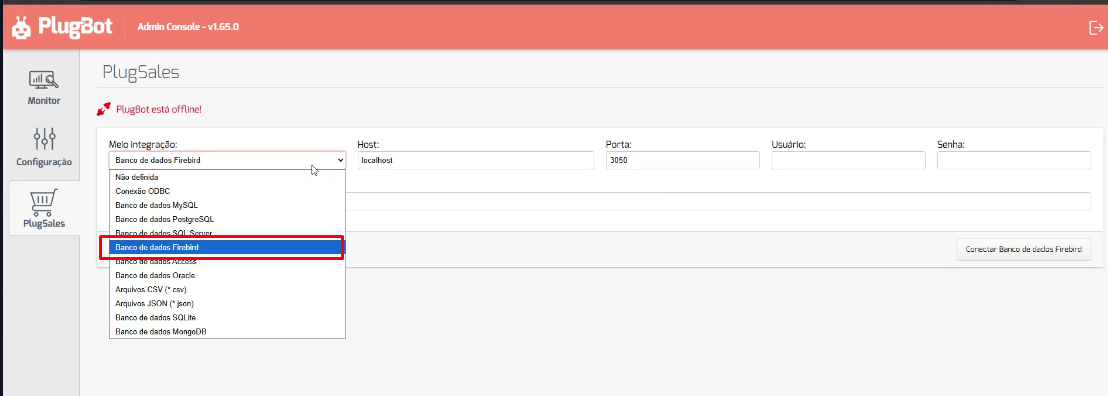
- Haga clic en “Media integración”.
- Seleccione la opción “Base de datos Firebird”.
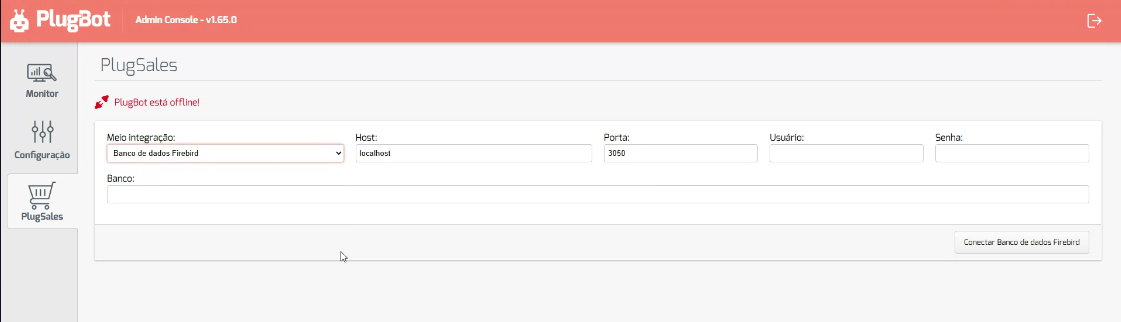
Después de seleccionar el método de integración, complete el formulario que se presenta con información de su base de datos de Firebird.
Atención para versiones de Firebird 3.0 o superiores
Sección titulada «Atención para versiones de Firebird 3.0 o superiores»Si su versión de Firebird es 3.0 o posterior, es posible que necesite realizar un ajuste en el archivo de configuración firebird.conf, ubicado en la carpeta de instalación de Firebird.
Si la conexión a PlugBot no tiene éxito, agregue las siguientes líneas al archivo:
Servidor de autenticación = Legacy_Auth
WireCrypt = habilitado
Importante:
- Recomendamos detener el servicio Firebird antes de editar el archivo firebird.conf.
- Después de realizar el cambio, guarde el archivo y reinicie el servicio Firebird.
- Luego intente la integración nuevamente.
También recomendamos utilizar versiones de Firebird superiores a 2.5.8, ya que es posible que las versiones anteriores no logren conectarse a PlugBot.
Finalizando la conexión
Sección titulada «Finalizando la conexión»Con toda la información completada correctamente, haga clic en “Conectar base de datos Firebird”.
¡Listo! La integración quedará configurada y PlugSales podrá sincronizar los datos normalmente.
Si tienes alguna duda, estamos a tu disposición.