

Campos personalizados en el cliente (entrada) (PlugSales)
En este artículo le enseñaremos cómo puede agregar campos de entrada al registro de cliente de PlugSales.
Para activar un nuevo campo, vaya a la pestaña de clientes y habilite la opción “agregar campo personalizado”:

Una vez agregado el campo, será necesario asignar el nombre preferido y habilitar el tipo de datos que recibirá. También debe definir un valor predeterminado en caso de que el campo no esté completado.
Con el campo personalizado creado, y su nombre y tipo definido, estará disponible un nuevo parámetro con su nombre:

Este parámetro recibirá el valor rellenado en este campo al realizar un nuevo registro. Y al igual que los demás parámetros, este también se puede utilizar en insert:
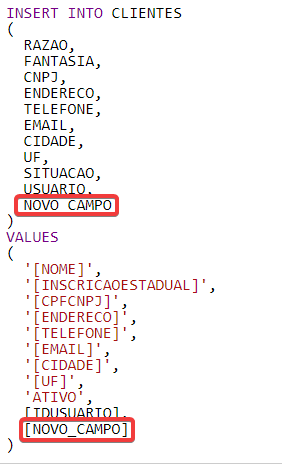
El valor que recibirá este parámetro dependerá del TIPO de campo que estés utilizando:
Tipo: “Opciones”
Sección titulada «Tipo: “Opciones”»Si desea crear un campo de selección personalizado en PlugSales, puede seleccionar el tipo Opciones y luego configurar la recopilación de datos que se mostrarán como opciones seleccionables en la aplicación.
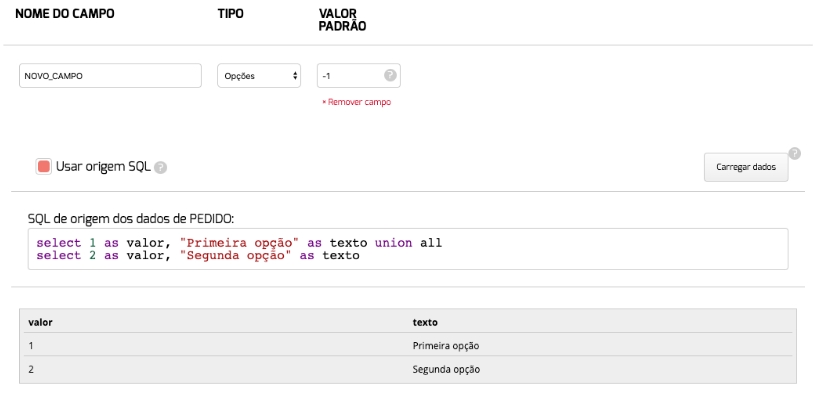
Para utilizar este campo será necesario seleccionar una tabla fuente o utilizar el método fuente SQL, donde los registros devueltos deben obrigatoriamente, tener dos propiedades:
- valor: esta propiedad se utilizará en PlugBot para reemplazar el parámetro insertar de un nuevo registro.
- texto: esta propiedad se usará en PlugSales para mostrarle al usuario qué opción puede seleccionar.
- NOTA: El resultado de la consulta debe devolver dos columnas, TEXTO y VALOR. Si está utilizando ‘Fuente SQL’, debe utilizar la función ‘ALIAS’ de la base de datos para cambiar el nombre de estas columnas. En las integraciones de Firebird, los parámetros deben contener comillas dobles (“texto” y “valor”). Ejemplo:* Seleccione la columna1 como “valor”, la columna2 como “texto” de la tabla*
Ver:
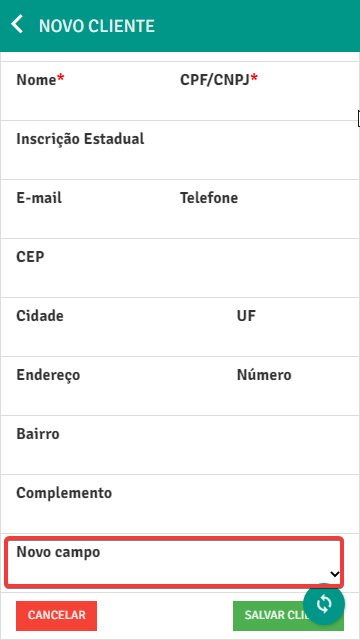
Así es como aparecerá en la aplicación:
Tipo: “Cadena”
Sección titulada «Tipo: “Cadena”»Este campo recibirá cualquier tipo de información, ya sean números o letras. Los valores ingresados en este campo serán enviados al nuevo parámetro, el cual podrá ser insertado en su base de datos.

También debe definir un valor predeterminado en caso de que el campo no esté completado.
Tipo: “Número”
Sección titulada «Tipo: “Número”»Este campo solo recibirá valores numéricos. Los valores ingresados en este campo serán enviados al nuevo parámetro, el cual podrá ser insertado en su base de datos.

Tipo: “Fecha”
Sección titulada «Tipo: “Fecha”»Este campo se mostrará en formato de calendario en la aplicación, permitiendo al usuario simplemente seleccionar una fecha válida.
La fecha seleccionada en este campo será enviada al nuevo parámetro, que podrá ser insertado en su base de datos.
