

¿Cómo mapear productos? (PlugSales)
Después de realizar la integración con tu base de datos y mapear los usuarios, debes mapear los productos.
Para asignar productos en PlugSales, cada registro debe tener los siguientes campos:
*** Atención, todos los campos obligatorios deben devolver registros.**
- ID*
- Campo numérico de tipo inteiro.
- Se utiliza para identificar el producto.
- Los productos no pueden contener identificaciones idénticas.
- Este campo se devolverá en los artículos del pedido.
- Todos los productos deben contener registros en este campo.
- NOMBRE*
- Campo texto con el nombre del producto.
- DESCRIPCIÓN (OPCIONAL)
- Campo texto con la descripción del producto.
- CATEGORÍA*
- Campo texto con el nombre de la categoría del producto.
- Los productos se pueden filtrar por categoría en la aplicación.
- STOCK (OPCIONAL)
- Campo numérico de tipo inteiro con el stock actual del producto.
- PRECIO*
- Campo numérico de tipo real(flotante/decimal) con el precio del producto.
- Si utilizas la tabla de precios: accede a este enlace: ¿Cómo funciona la tabla de precios?
- DESCUENTO_MÁXIMO*
- Campo numérico de tipo inteiro o real(flotante/decimal) con el descuento máximo que puede tener este producto.
- El campo se representa como porcentaje, es decir, si el registro es igual a 10, el vendedor podrá aplicar hasta un 10% de descuento en el PRODUCTO.
- Si el Producto no tiene descuento, este campo debe recibir el valor CERO.
- IMAGEN (OPCIONAL)
- Tipo de campo string
- Este campo debe recibir una URL pública de la imagen, o una imagen base64 válida.
- AÑADIR CAMPO PERSONALIZADO
- Usando campos personalizados puedes ingresar más información sobre tu producto.
- En este campo es necesario determinar el tipo (Monetary o String).
- Un campo de tu base de datos debe estar relacionado.
- El registro de este campo se mostrará junto al PRODUCTO. Obtenga más información sobre cómo funciona ‘Agregar campo personalizado’. Nota: Para que estos campos se informen correctamente, recomendamos crear un view específico e ingresarlo en el panel de PlugBot.
Leer: Creando una vista para mapear productos
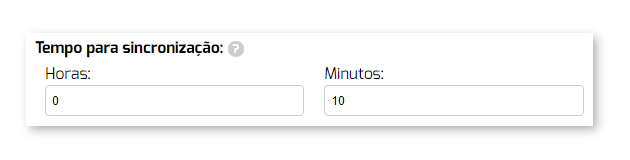
Para comenzar a configurar los productos, defina el intervalo en el que PlugBot debe sincronizar los registros de su sistema a su PlugSales.
Nota: Recomendamos utilizar al menos 10 minutos
Después de seleccionar la Tabla de origen o ingresar la Fuente SQL, haga clic en “Cargar datos”.
Con los datos cargados, puede comenzar el proceso de mapeo de campos, siguiendo las instrucciones para cada campo.
Con todos los campos asignados, haga clic en “Guardar configuración del PRODUCTO” en la parte inferior de la pantalla.