1.7.Integrando con tus datos > Integrando PlugSales con Oracle
Esta guía explica cómo preparar el entorno y configurar la integración de PlugSales con la base de datos Oracle a través de PlugBot.
Preintegración: archivos complementarios
Sección titulada «Preintegración: archivos complementarios»Para que PlugBot pueda conectarse correctamente a la base de datos Oracle, es necesario descargar un archivo complementario externo a PlugBot.
Descargue el archivo desde el siguiente enlace: Descargar archivos de Oracle
Después de descargar el archivo .zip:
- Extraiga el contenido a la carpeta de instalación de PlugBot (normalmente: C:\Program Files\PlugBot\8088).

- Compruebe si la carpeta PlugBot está organizada correctamente después de la extracción.
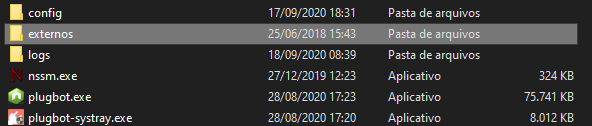
- Acceda a la carpeta: externo > Oracle.
- Ejecute el instalador vcredist_x64.

Si aparece la opción de reparación, haga clic en “Reparar” y espere a que se complete.
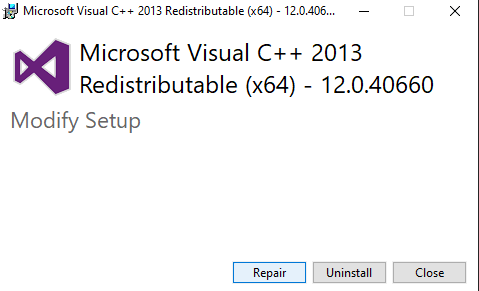
¡Listo! La configuración inicial ya está completa.
Integración con la base de datos Oracle
Después de finalizar el paso de preinstalación:
- Accede al panel de control de PlugBot.
- Haga clic en la pestaña PlugSales.
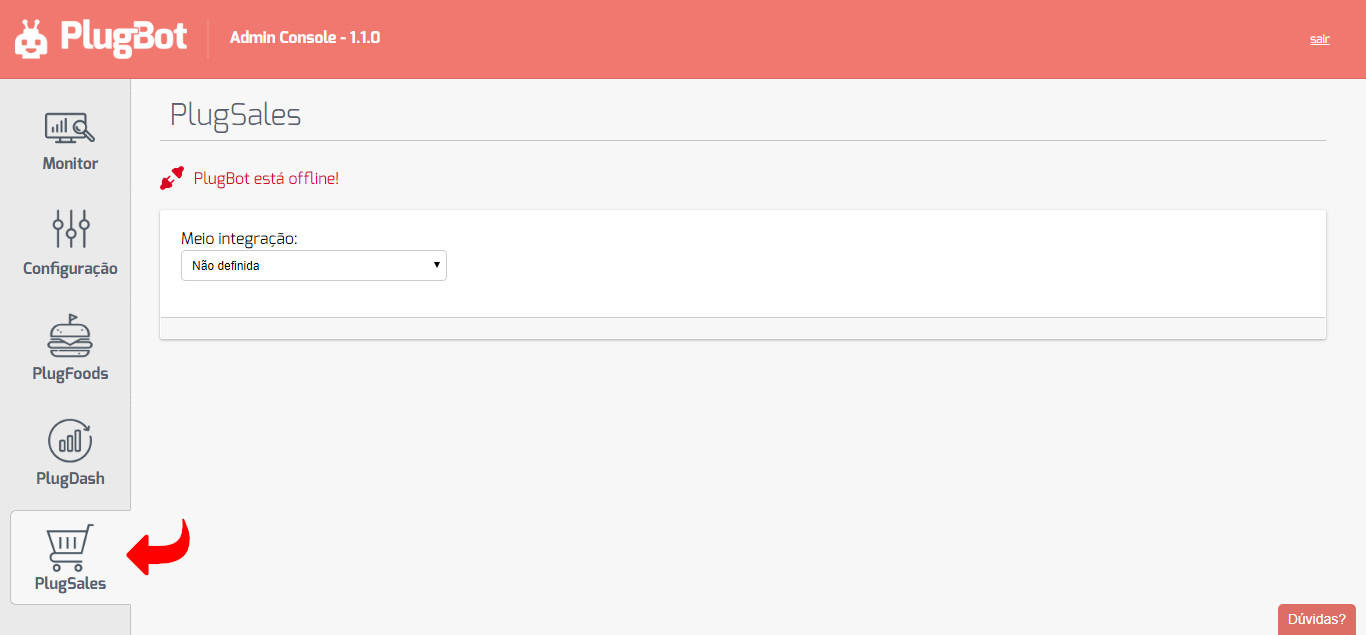
- Haga clic en “Media integración”.
- Seleccione la opción “Base de datos Oracle”.
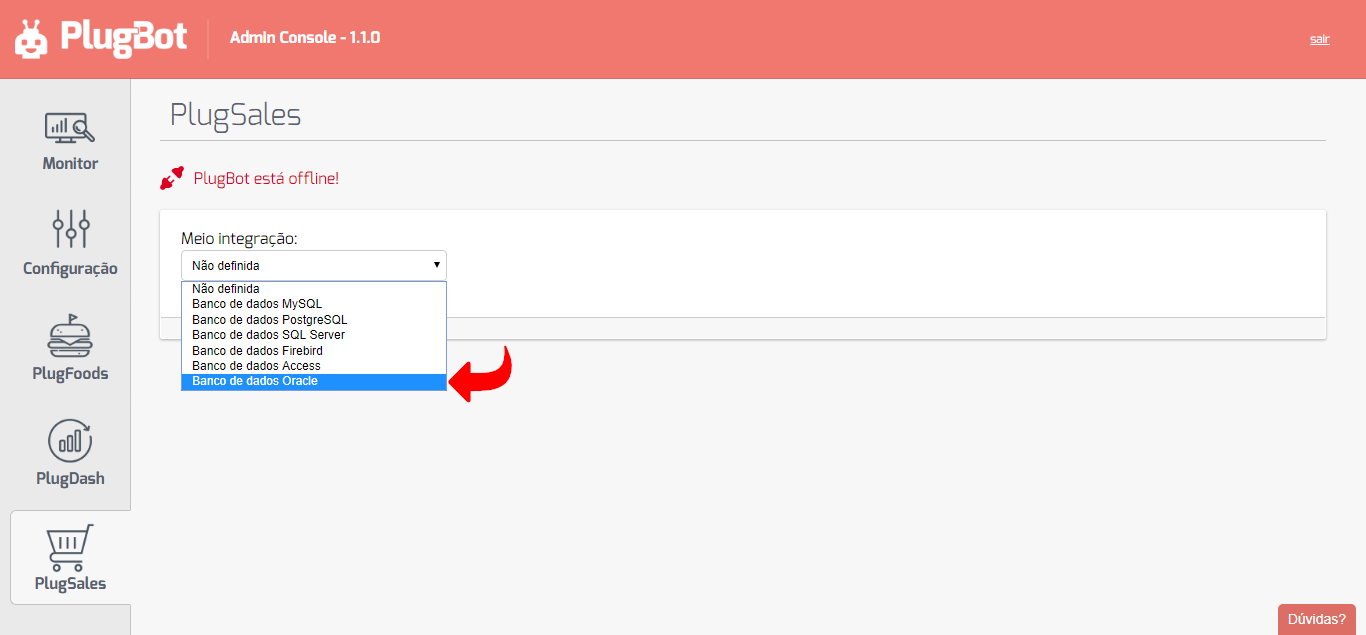
Después de seleccionar el método de integración, complete el formulario que se muestra con su información bancaria de Oracle.
Configuración del campo Host / connectionString
Sección titulada «Configuración del campo Host / connectionString»En el campo Host/connectionString, puede completar de dos maneras:
Opción 1: IP + Nombre del servicio
Sección titulada «Opción 1: IP + Nombre del servicio»Ejemplo
192.168.25.200/XE
Opción 2: Completar ConnectionString
Sección titulada «Opción 2: Completar ConnectionString»Ejemplo:
(DESCRIPCIÓN = (DIRECCIÓN_LISTA = (DIRECCIÓN = (PROTOCOLO = TCP)(HOST = plugmobile.dns.com.br)(PUERTO = 8759)) (DIRECCIÓN = (PROTOCOLO = TCP)(HOST = 192.168.25.200)(PUERTO = 1521)) ) (FUENTE_RUTA = sí) (CONNECT_DATA = (SERVICE_NAME = hola) ) )
Finalizando la conexión
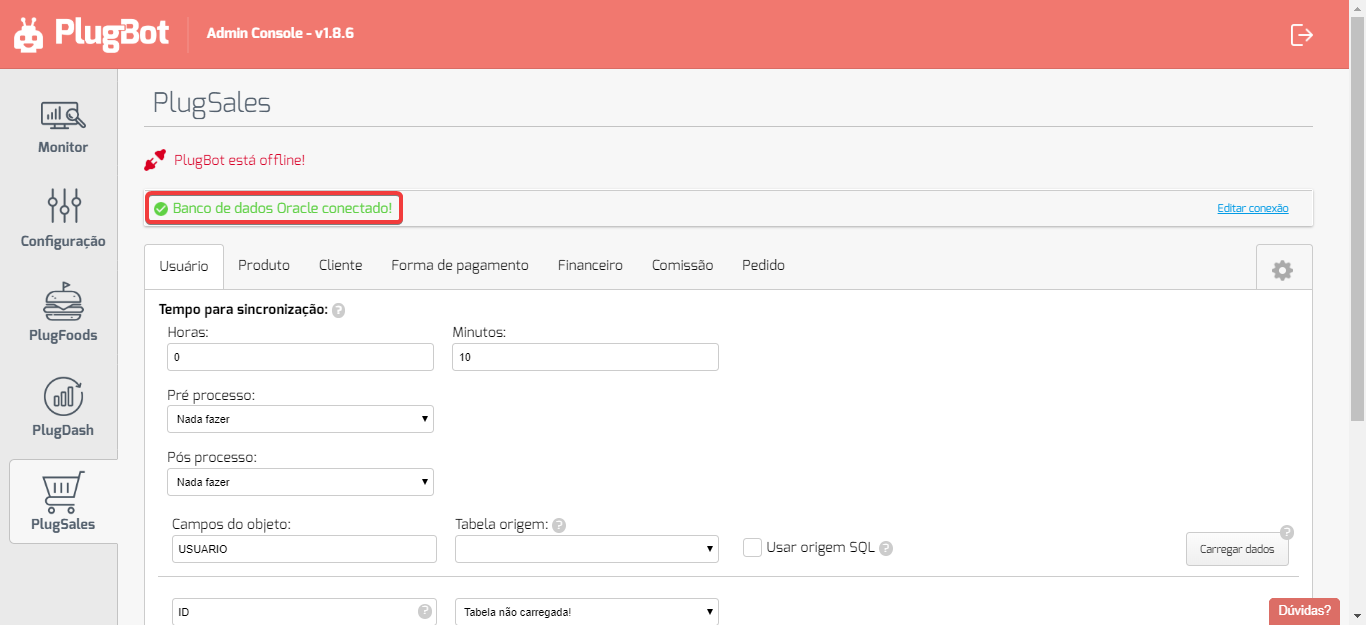
Sección titulada «Finalizando la conexión»Con toda la información rellenada correctamente pulsa en “Conectar Base de Datos Oracle”.
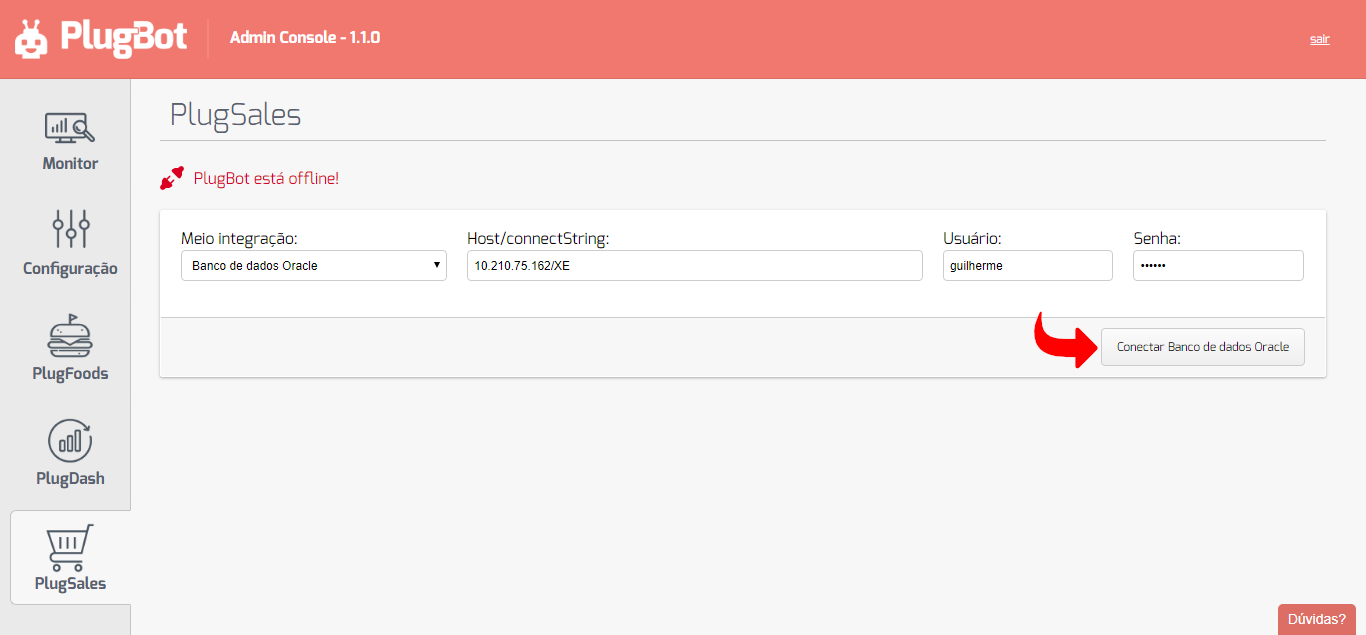
¡Listo! La integración quedará configurada y PlugSales podrá sincronizar los datos normalmente.