

Como funciona a tabela de preço? (PlugSales)
Você pode notar, que alguns estabelecimentos utilizam mais de um preço para um mesmo produto. E para que você atenda o mercado, o PlugSales está preparado para a tabela de preço.
Nota: A Grade de Produtos não pode ser utilizada com Tabelas de Preços.
Neste artigo iremos ensinar como é o fluxo utilizado pelo PlugSales pela tabela de preço, e a como utilizá-la.
Através deste exemplo, você pode notar as ligações entre as tabelas de produto e tabela de preço.

Através do exemplo apresentado, vamos mostrar agora como funciona a tabela de preço no PlugBot.
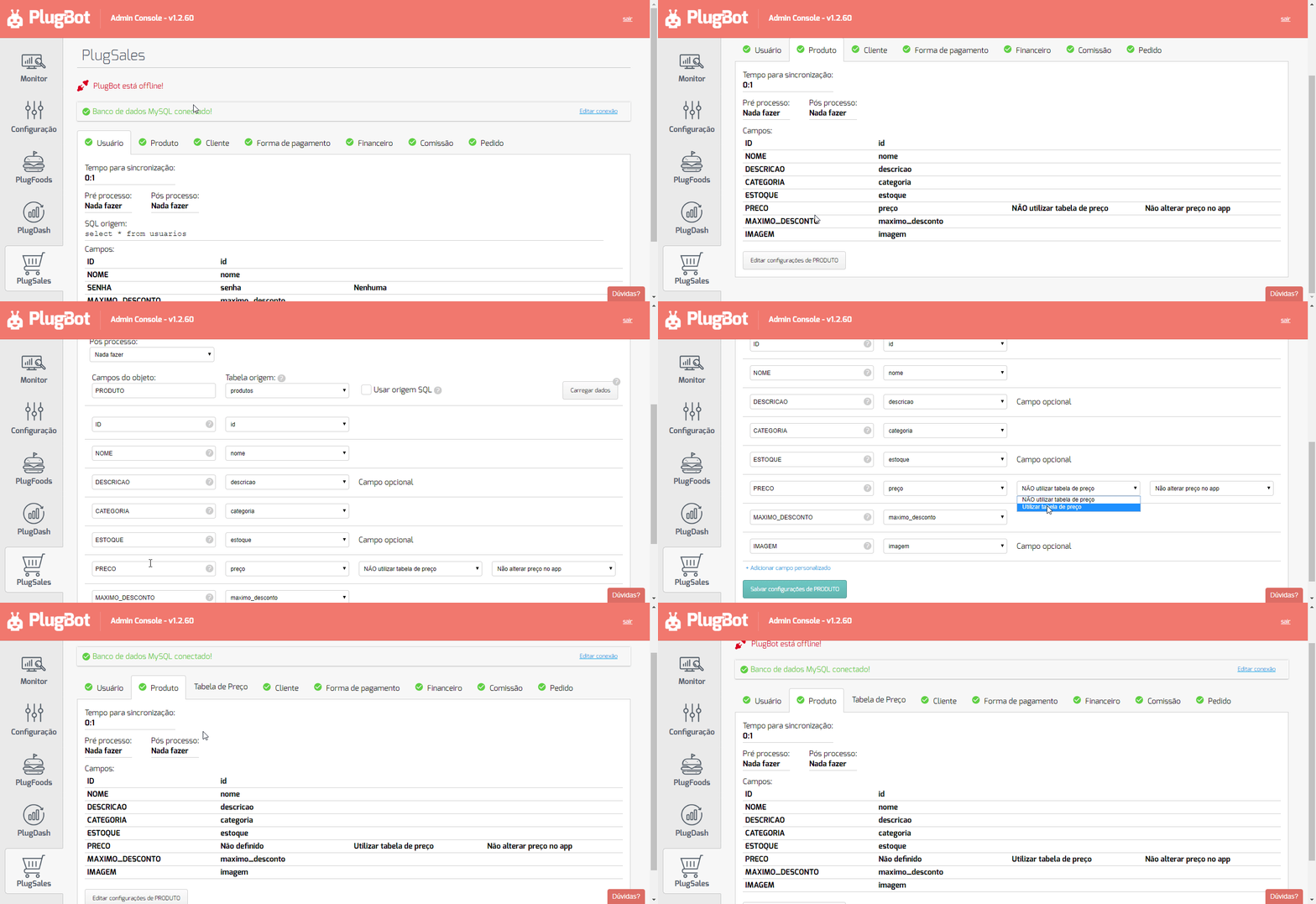
Para ativar a Tabela de Preço no PlugBot, vá até a aba de produtos e ao lado do campo “Preço”, ative o campo “Utilizar tabela de Preço”.
- ID
- Campo numérico do tipo inteiro. Esse campo identifica o item da tabela de preço.
- TABELA_PRECO
- Campo numérico inteiro com o ID da tabela de preços.
- PRODUTO
- Campo numérico inteiro com o ID do produto.
- PRECO
- Campo numério do tipo real(float/decimal) com o preço do produto.
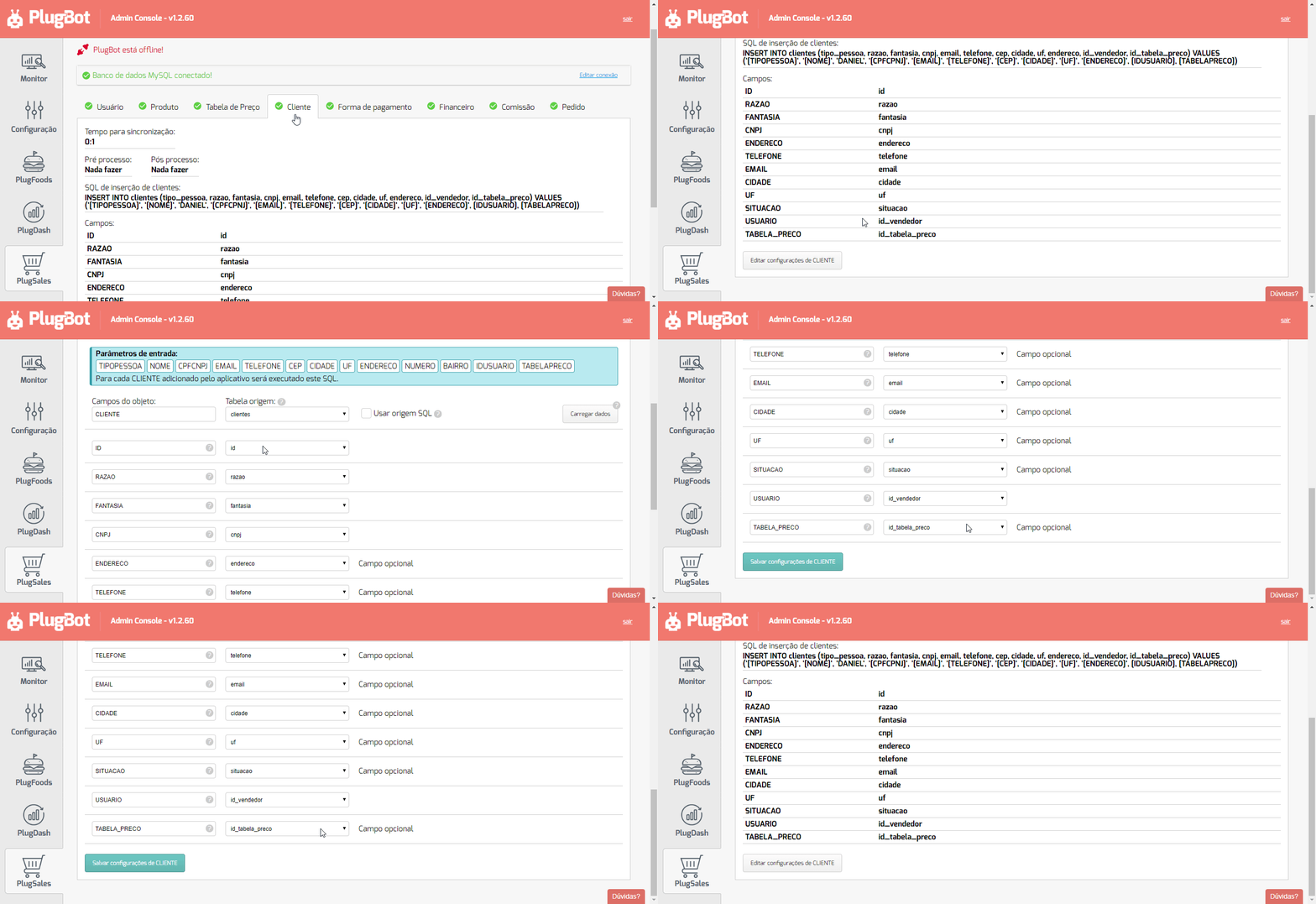
Após fazer a configuração da aba de “Tabela de Preço”, é necessário vincular no cliente qual é a tabela de preço do qual o cliente usará.
Veja qual é o campo necessário para vincular a tabela de preço, dentro da aba de “Cliente”:
Após ativar o campo de “Utilizar tabela de preço” na aba de Produtos, é possível notar que uma nova aba é criada, a aba de “Tabela de Preço”.
Nesta aba será feita a configuração da tabela de preço, com a tabela de produtos e o vínculo com o cliente.
Veja os campos que são pedidos para a configuração da tabela de preço:
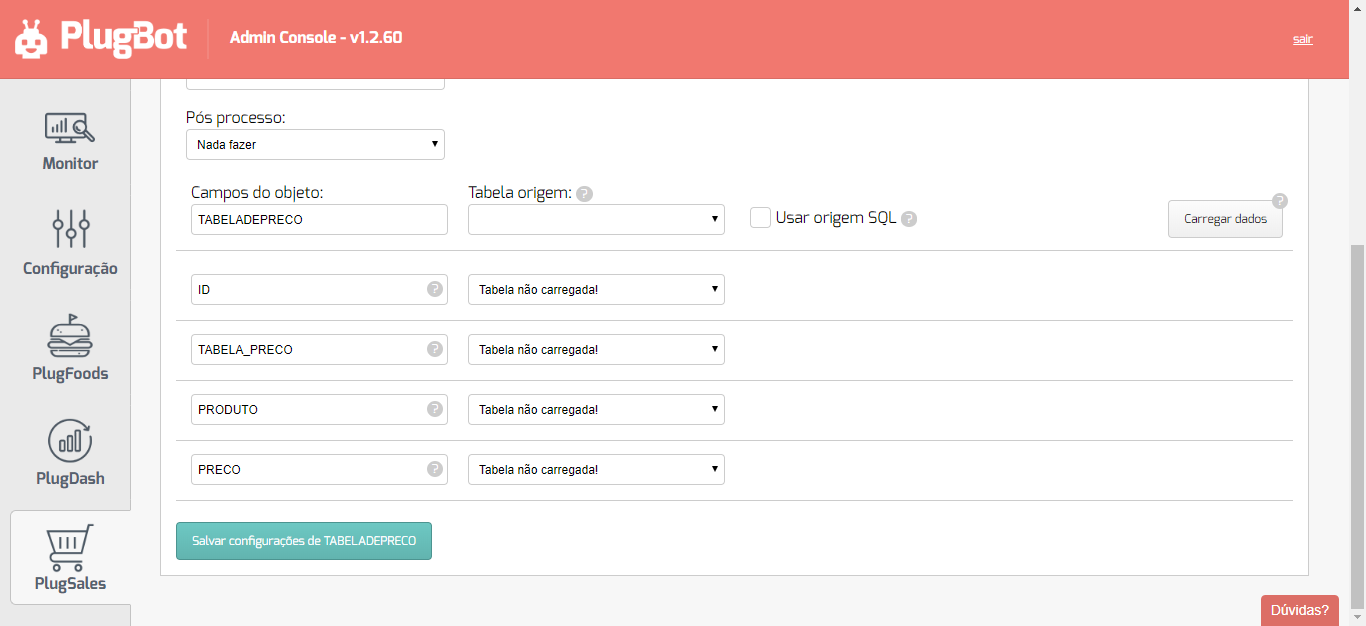
- ID
- Campo numérico do tipo inteiro. Esse campo identifica o item da tabela de preço.
- TABELA_PRECO
- Campo numérico inteiro com o ID da tabela de preços.
- PRODUTO
- Campo numérico inteiro com o ID do produto.
- PRECO
- Campo numério do tipo real(float/decimal) com o preço do produto.
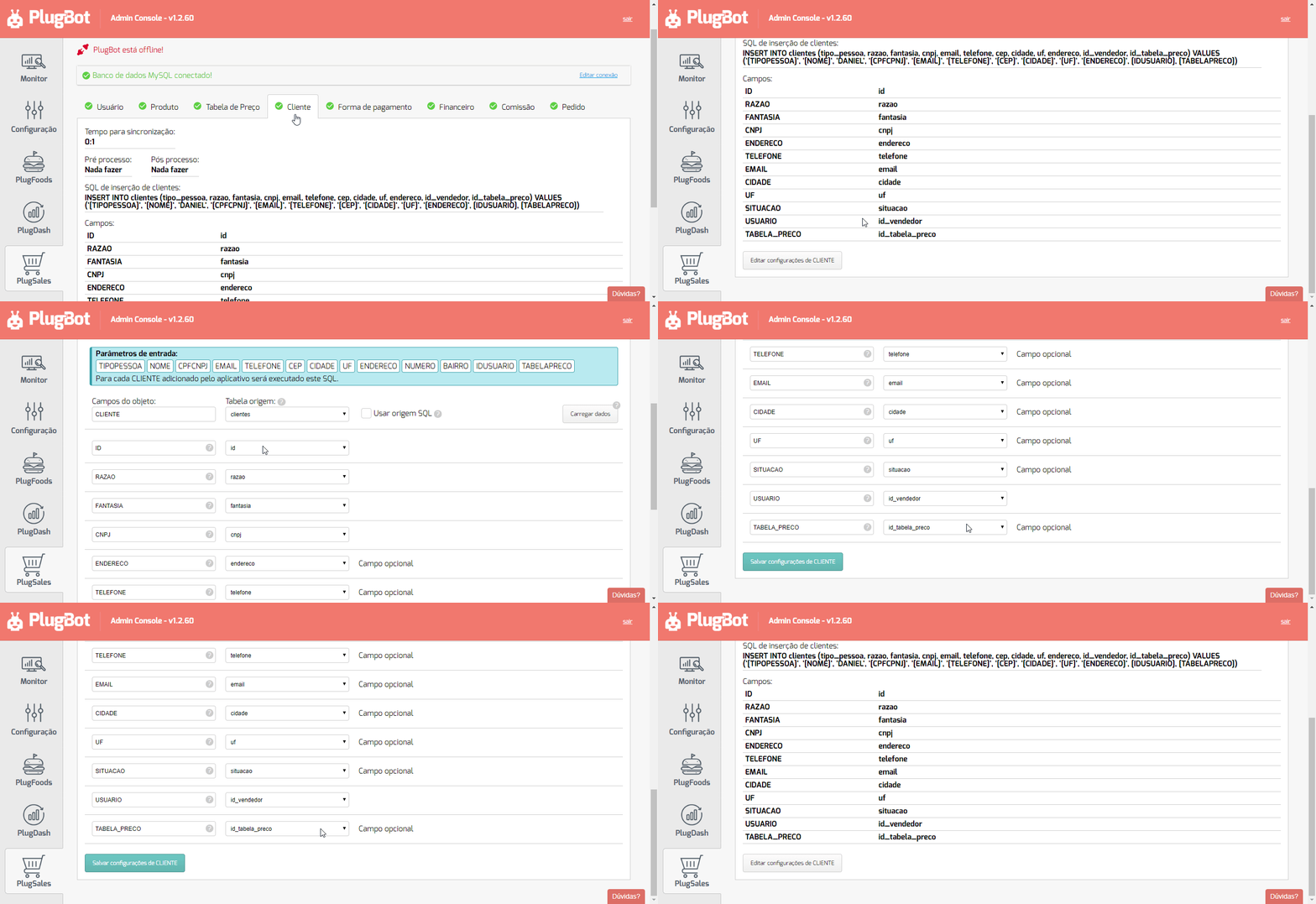
Após fazer a configuração da aba de “Tabela de Preço”, é necessário vincular no cliente qual é a tabela de preço do qual o cliente usará.
Veja qual é o campo necessário para vincular a tabela de preço, dentro da aba de “Cliente”:
Nota: Caso queira mapear os nomes das tabelas de preço, acesse o seguinte post: Como mapear nomes das tabelas de preço?
Depois de configurar todos estes passos, a tabela de preço está pronta para uso!