

App Demander Versão 5.05.0 - 04/11/2026
Este artigo apresenta a relação das novidades, melhorias e correções disponibilizadas na versão 5.05.0 do App Demander.
Novidades e melhorias
Seção intitulada “Novidades e melhorias”Relatório PDF de visitas sem venda
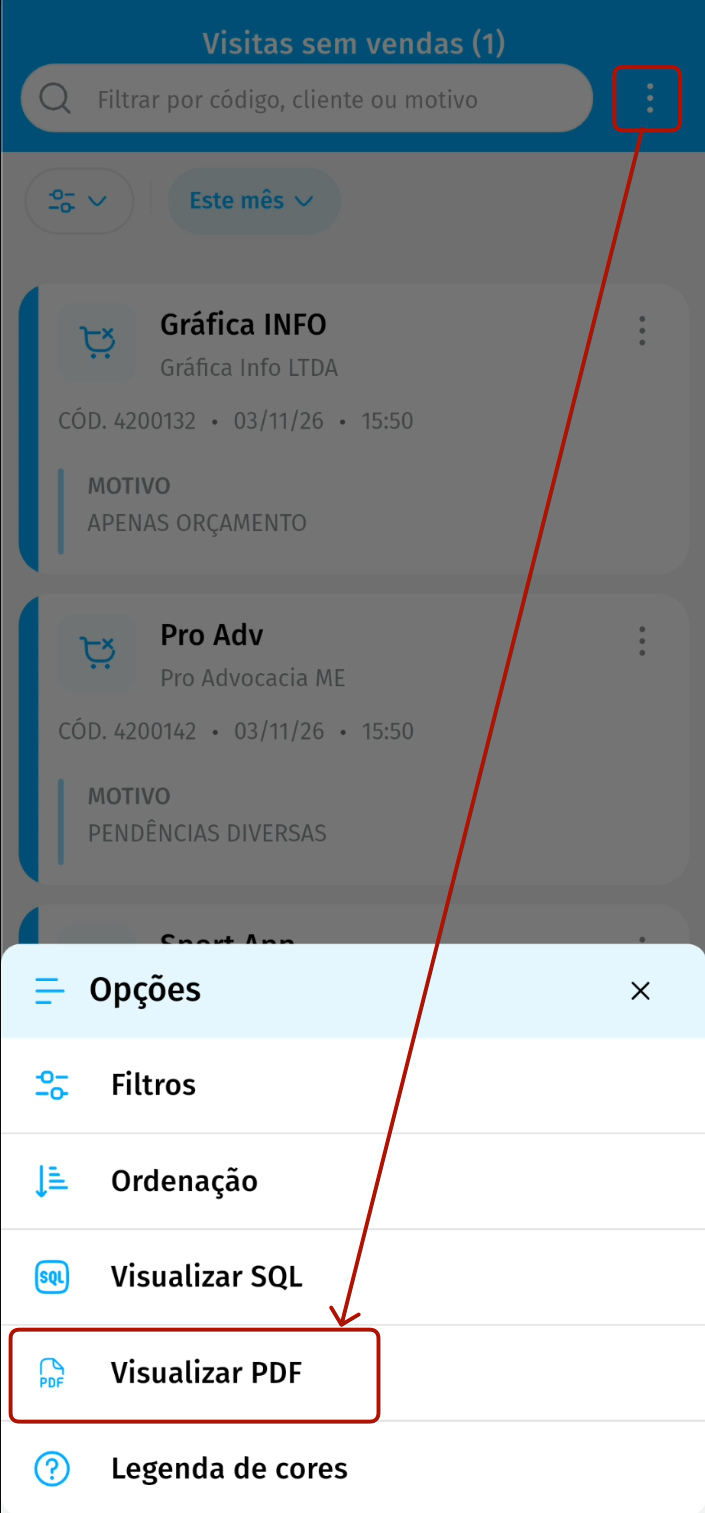
Seção intitulada “Relatório PDF de visitas sem venda”- Na listagem Visitas sem vendas, o menu Opções (três pontos) ganhou a opção Visualizar PDF, que gera um relatório em PDF com as visitas listadas, respeitando os filtros e a ordenação aplicados.
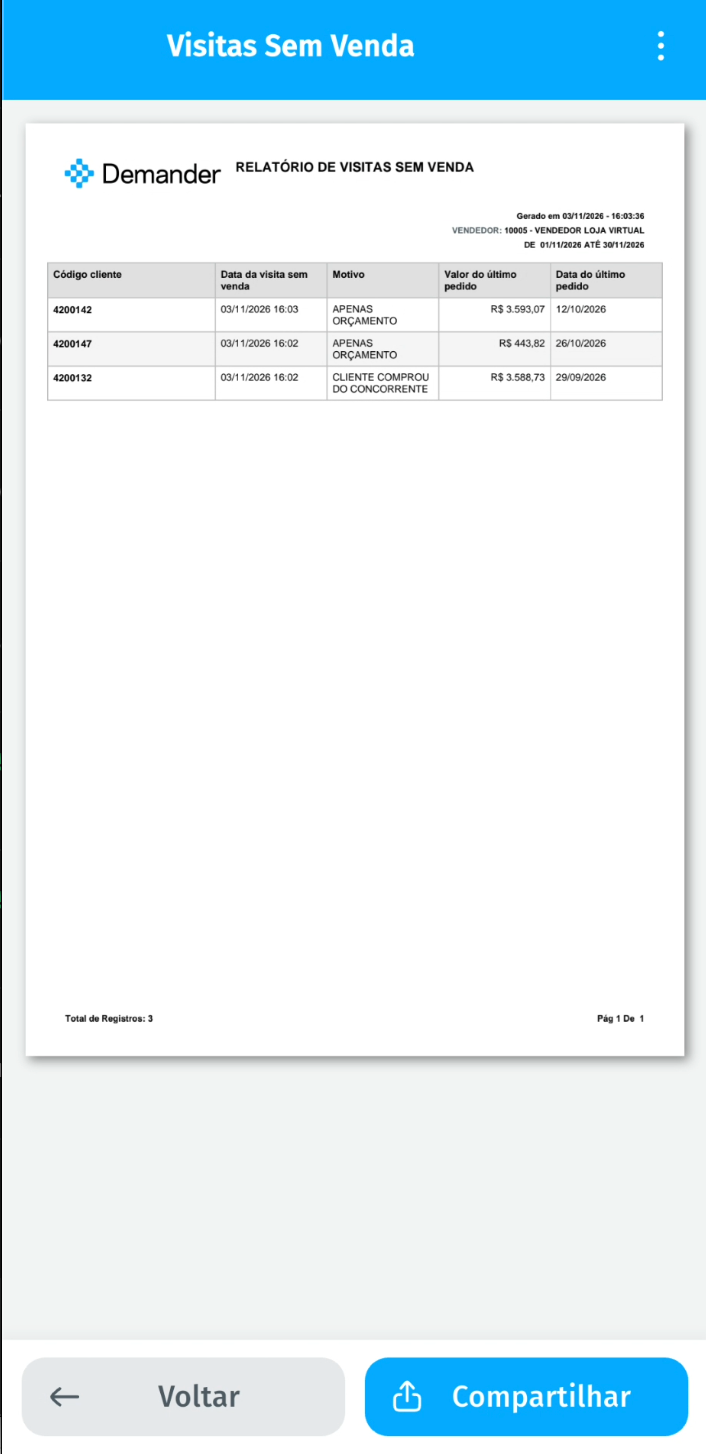
- O relatório pode mostrar, para cada cliente, a data e o valor do último pedido. Você escolhe quais informações aparecem e em que ordem.
- O PDF abre em uma prévia e pode ser compartilhado.
- Saiba mais em Relatório PDF de Visitas sem Venda.
Sincronização antes de iniciar o pedido
Seção intitulada “Sincronização antes de iniciar o pedido”- Quando a empresa exige sincronização antes de cada pedido, o app agora avisa na tela que essa sincronização é uma exigência da empresa. Ao terminar, o novo pedido é aberto diretamente.
- Sem internet, o comportamento segue a configuração da empresa:
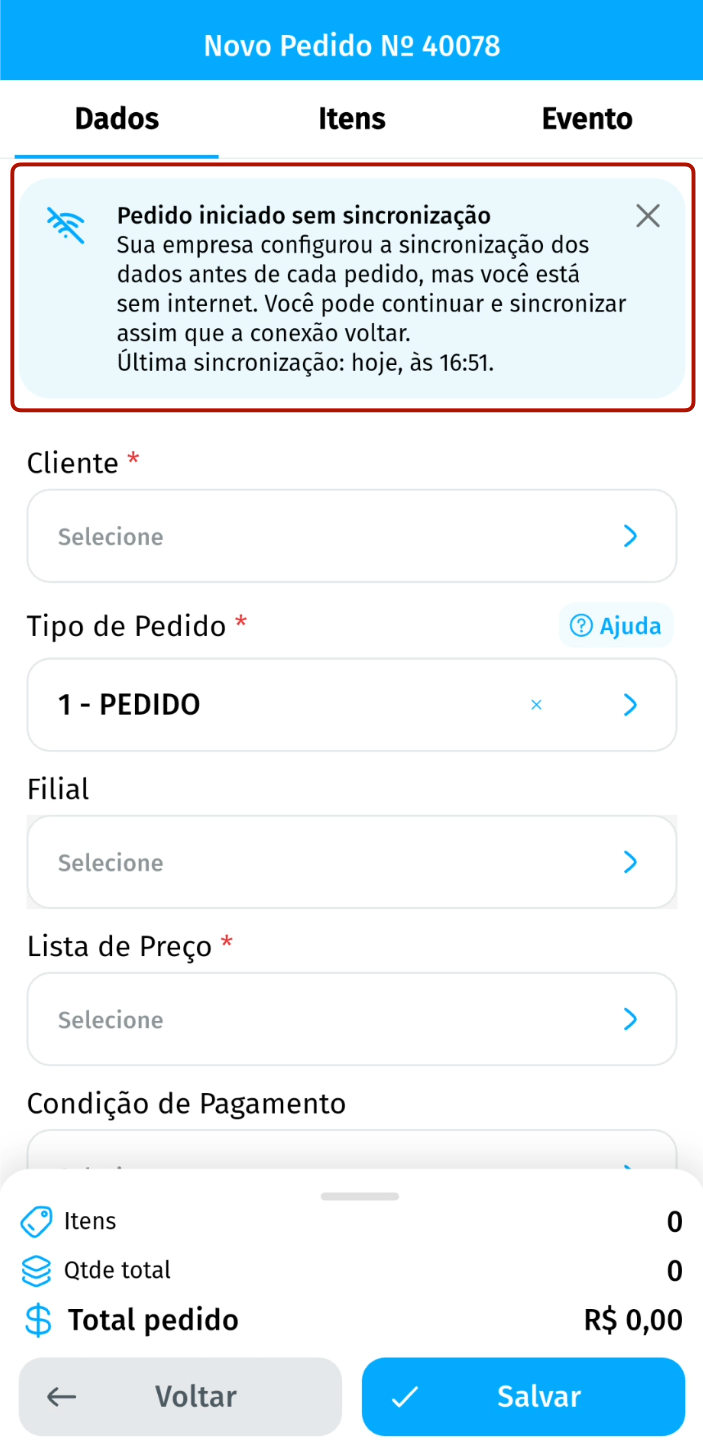
- quando a configuração da empresa permite continuar, o pedido é iniciado sem a sincronização prévia e a tela do pedido mostra o aviso Pedido iniciado sem sincronização, com a orientação para sincronizar assim que a conexão voltar e a data e o horário da última sincronização. O aviso pode ser fechado;
- quando a sincronização é obrigatória, o app informa a exigência e não abre o pedido até que seja possível sincronizar.
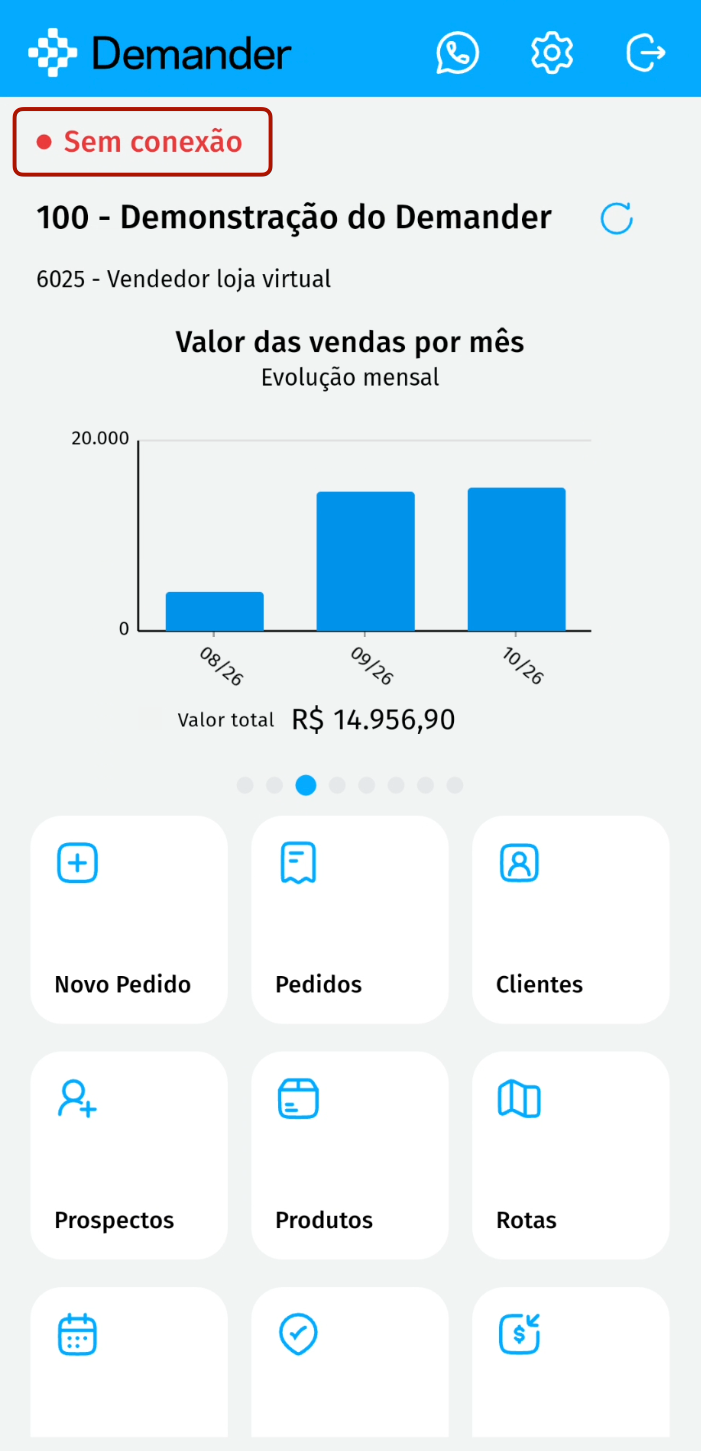
- Sem internet, a tela inicial mostra o indicador Sem conexão acima do nome da empresa.
Filtro por tipo de pedido no relatório Vendas X Cliente
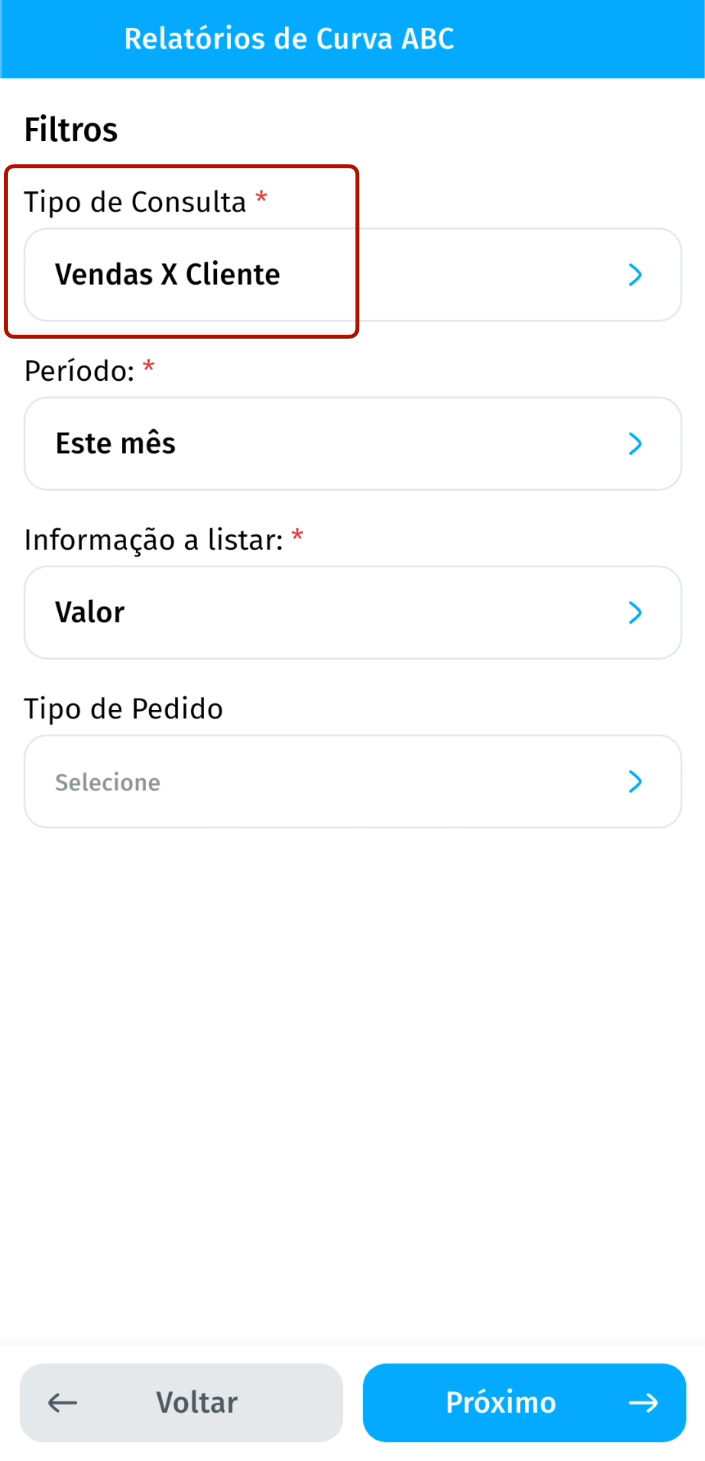
Seção intitulada “Filtro por tipo de pedido no relatório Vendas X Cliente”- Nos Relatórios de Curva ABC, ao escolher o Tipo de Consulta Vendas X Cliente, aparece o novo filtro Tipo de Pedido, que permite selecionar um ou mais tipos, como bonificação ou troca.
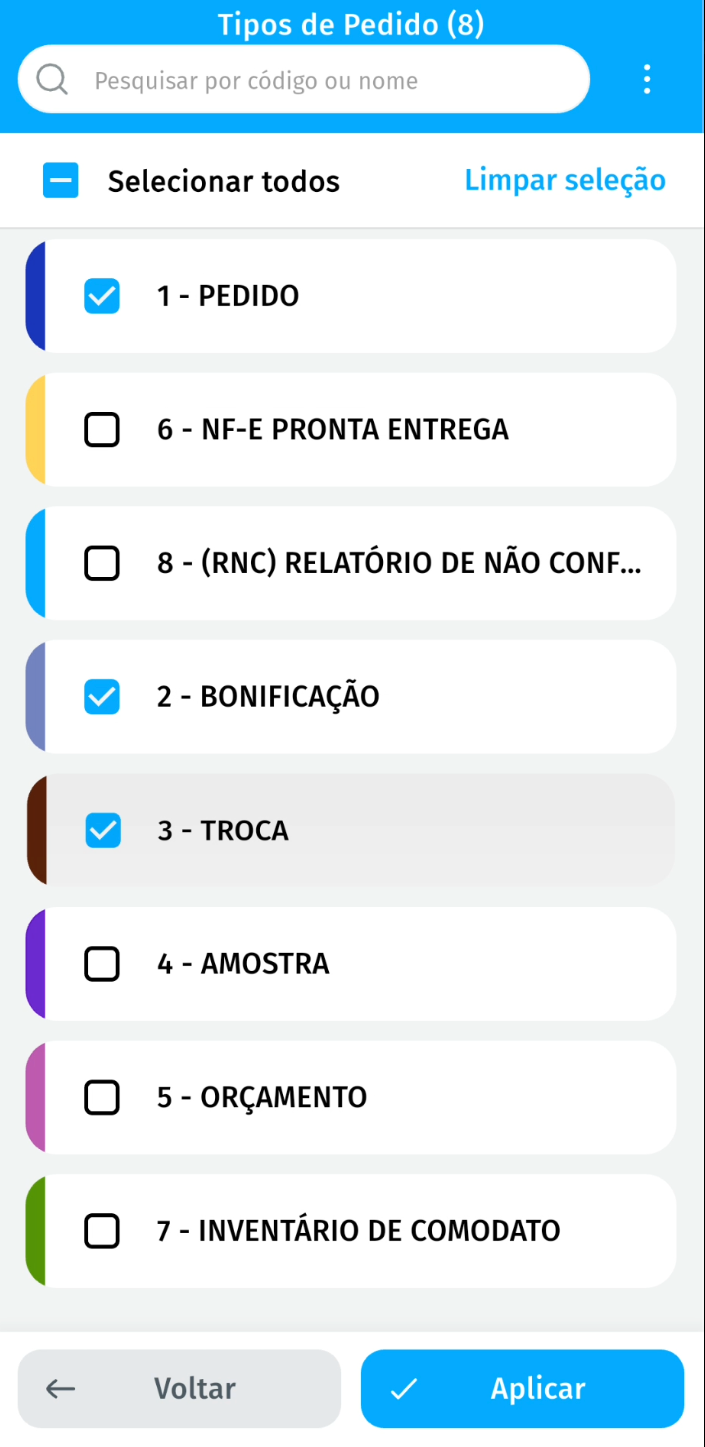
- Na lista de tipos, é possível marcar vários de uma vez, usar Selecionar todos ou Limpar seleção e confirmar em Aplicar.
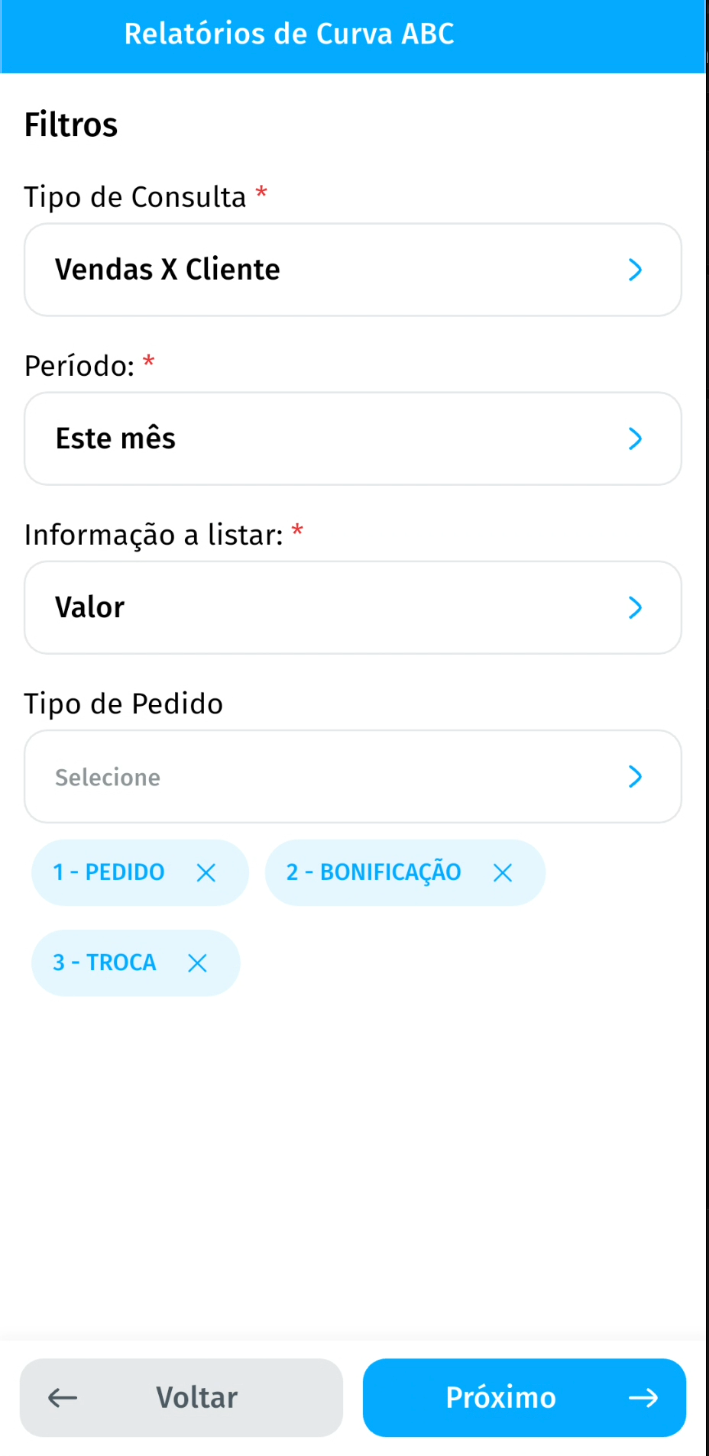
- Os valores, totais e percentuais passam a considerar apenas os pedidos dos tipos escolhidos. Os tipos selecionados aparecem abaixo do campo e podem ser removidos diretamente.
- Sem tipo selecionado, o relatório continua como antes.
Restaurar fotos e imagens pela Central de Ajuda
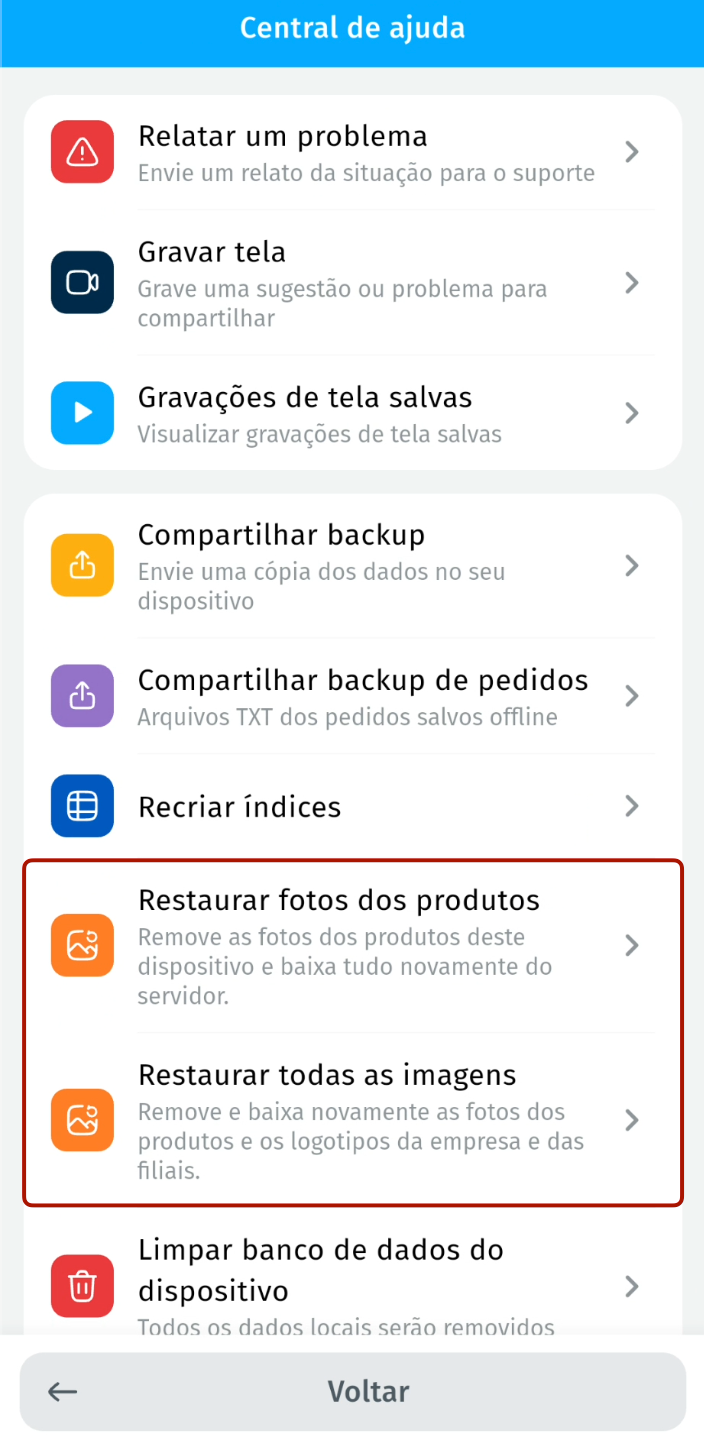
Seção intitulada “Restaurar fotos e imagens pela Central de Ajuda”- A Central de Ajuda ganhou duas opções para baixar novamente as imagens do servidor, sem precisar limpar o banco de dados do aparelho:
- Restaurar fotos dos produtos: remove as fotos dos produtos do dispositivo e baixa tudo novamente do servidor;
- Restaurar todas as imagens: remove e baixa novamente as fotos dos produtos e os logotipos da empresa e das filiais.
- Antes de começar, o app pede confirmação e avisa sobre o consumo de dados. Os pedidos e demais dados do aparelho são preservados.
Preços mais próximos das legendas nos itens do pedido
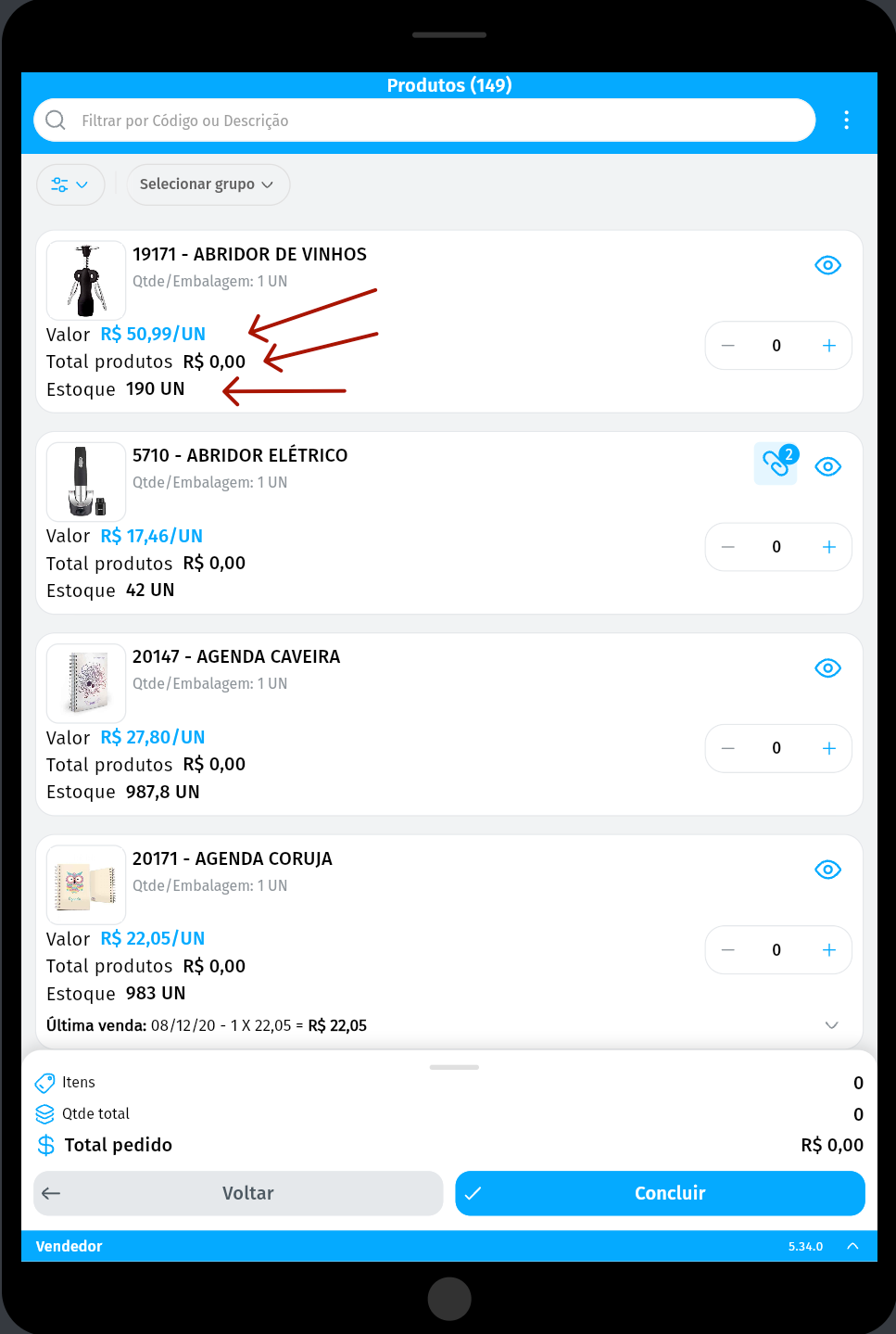
Seção intitulada “Preços mais próximos das legendas nos itens do pedido”- Em tablets e com o celular na horizontal, os valores de Valor, Total produtos e Estoque aparecem logo ao lado das legendas na listagem de produtos do pedido, facilitando a leitura.
Correções
Seção intitulada “Correções”Exclusão das ações de venda vinculadas ao pedido
Seção intitulada “Exclusão das ações de venda vinculadas ao pedido”- Situação: Ao excluir um pedido com ações de venda vinculadas, o App Demander não perguntava o que fazer com essas ações, como acontece no Demander Android.
- Solução: Ao excluir o pedido, o app pergunta se as ações de venda vinculadas também devem ser excluídas, respeitando a configuração do módulo.
Redespacho no modo offline
Seção intitulada “Redespacho no modo offline”- Situação: No modo offline, o campo de redespacho não aparecia nos itens do pedido e o valor não era calculado, mesmo com a lista de preços configurada para usar redespacho.
- Solução: O redespacho voltou a ser exibido e preenchido automaticamente no modo offline, como já acontecia no Demander Web. Pedidos já emitidos não são recalculados.
Aba Produtos vazia com saldo de estoque
Seção intitulada “Aba Produtos vazia com saldo de estoque”- Situação: Em empresas que usam saldo de estoque, a aba Produtos podia ficar vazia quando não havia filial selecionada, embora os mesmos produtos aparecessem ao criar um pedido.
- Solução: O filtro de estoque por filial foi corrigido, e a aba Produtos volta a listar os produtos disponíveis, seguindo a mesma regra do pedido.
Cliente já cadastrado para outro vendedor
Seção intitulada “Cliente já cadastrado para outro vendedor”- Situação: Quando o gerente, com um vendedor selecionado, consultava o documento de um cliente já cadastrado para outro vendedor, o app não oferecia uma forma de vincular esse cliente ao vendedor selecionado.
- Solução: O app passou a oferecer o vínculo do cliente ao vendedor selecionado. Ao confirmar, o vendedor é relacionado ao cliente e o cadastro é aberto.
Restauração do cadastro novo de cliente
Seção intitulada “Restauração do cadastro novo de cliente”- Situação: Quando o cadastro de um cliente ou prospecto novo era interrompido antes de salvar, por exemplo ao fechar o app, os dados digitados não eram recuperados ao abrir um novo cadastro. Quando a restauração acontecia, o intervalo de visitas voltava como 7.
- Solução: O app passou a guardar os dados digitados a cada poucos segundos e ao trocar de aba, e oferece restaurá-los no próximo cadastro novo, incluindo campos auxiliares, contatos, endereços de entrega e o intervalo de visitas informado. O rascunho é removido ao salvar o cadastro, ao descartar a restauração ou ao confirmar Sair sem salvar.
Endereço de entrega de cliente novo
Seção intitulada “Endereço de entrega de cliente novo”- Situação: Ao cadastrar um endereço de entrega para um cliente novo, tanto no aplicativo quanto na Web, e aceitar preencher com o endereço do cliente, os campos continuavam vazios.
- Solução: Ao confirmar com Sim, o endereço de entrega é preenchido com o CEP, a rua, o número, o bairro, a cidade e as coordenadas do cliente. O complemento é copiado para o campo Referência.
Campo Realizado na visita sem venda
Seção intitulada “Campo Realizado na visita sem venda”- Situação: O cadastro de visita sem venda do App Demander não exibia o campo Realizado, disponível no Demander Android.
- Solução: O campo Realizado foi incluído no cadastro e o valor escolhido é salvo corretamente.
Contador da retenção de clientes
Seção intitulada “Contador da retenção de clientes”- Situação: Na retenção de clientes, quantidades com muitos dígitos ficavam cortadas no indicador.
- Solução: O indicador passou a acompanhar o tamanho do número, exibindo a quantidade completa.
Correções da versão 5.05.1 — 06/11/2026
Seção intitulada “Correções da versão 5.05.1 — 06/11/2026”Bloqueio dos campos de valor sem política de preço
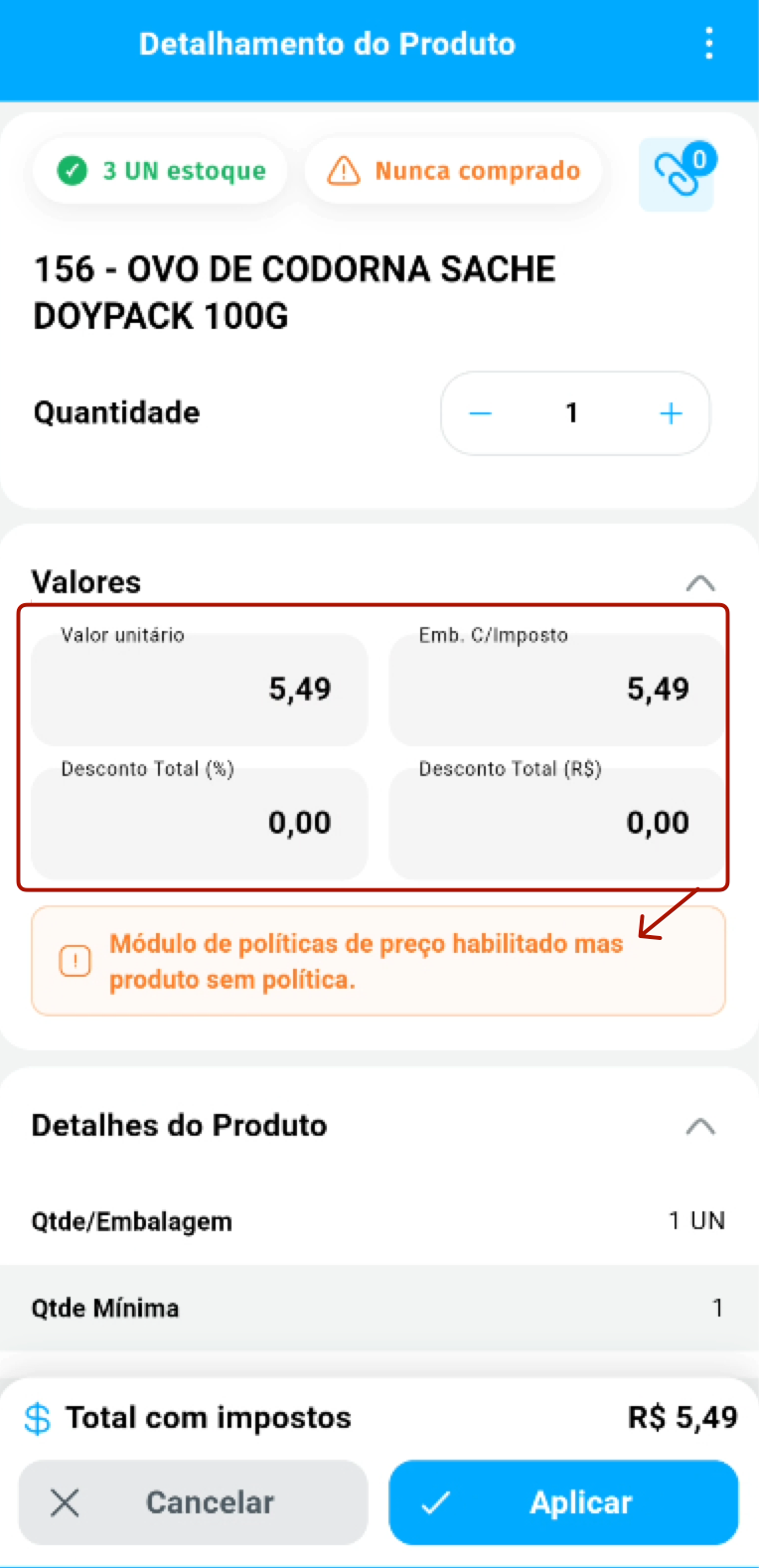
Seção intitulada “Bloqueio dos campos de valor sem política de preço”- Situação: Mesmo com o módulo de políticas de preço habilitado, os campos de valor e desconto podiam continuar editáveis em produtos sem política de preço.
- Solução: Mesmo que a configuração permita editar os valores dos produtos com política de preço, quando não existir política para o produto, os campos de valor unitário, valor com impostos e descontos ficam bloqueados para edição. O detalhamento também informa o motivo do bloqueio com o aviso: Módulo de políticas de preço habilitado mas produto sem política.
Intervalo permitido na política de preço
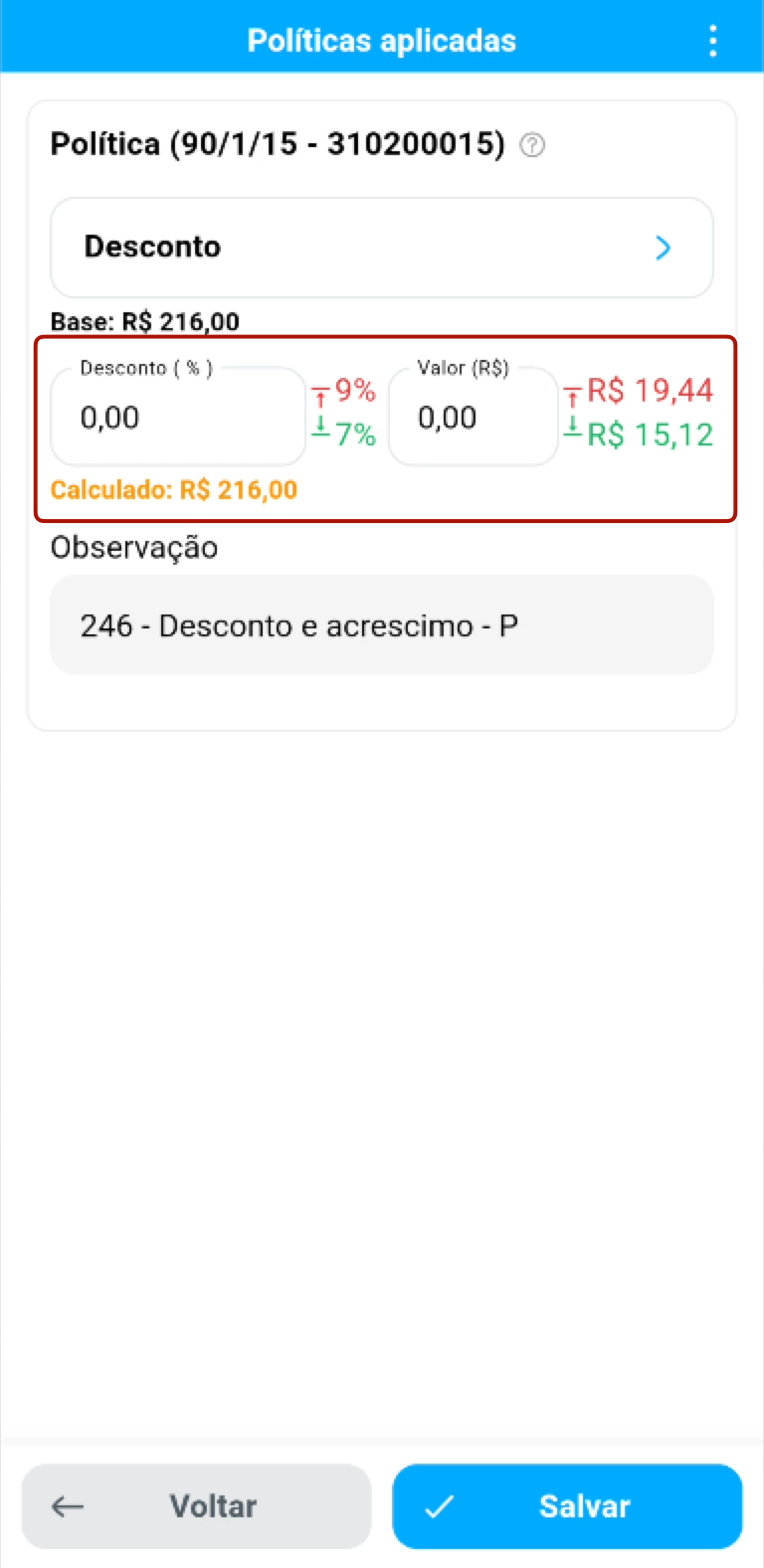
Seção intitulada “Intervalo permitido na política de preço”- Situação: Na política de preço, o vendedor não via com clareza o intervalo de preço permitido.
- Solução: O app passou a exibir o intervalo de preço permitido pela política, quando a configuração estiver habilitada.
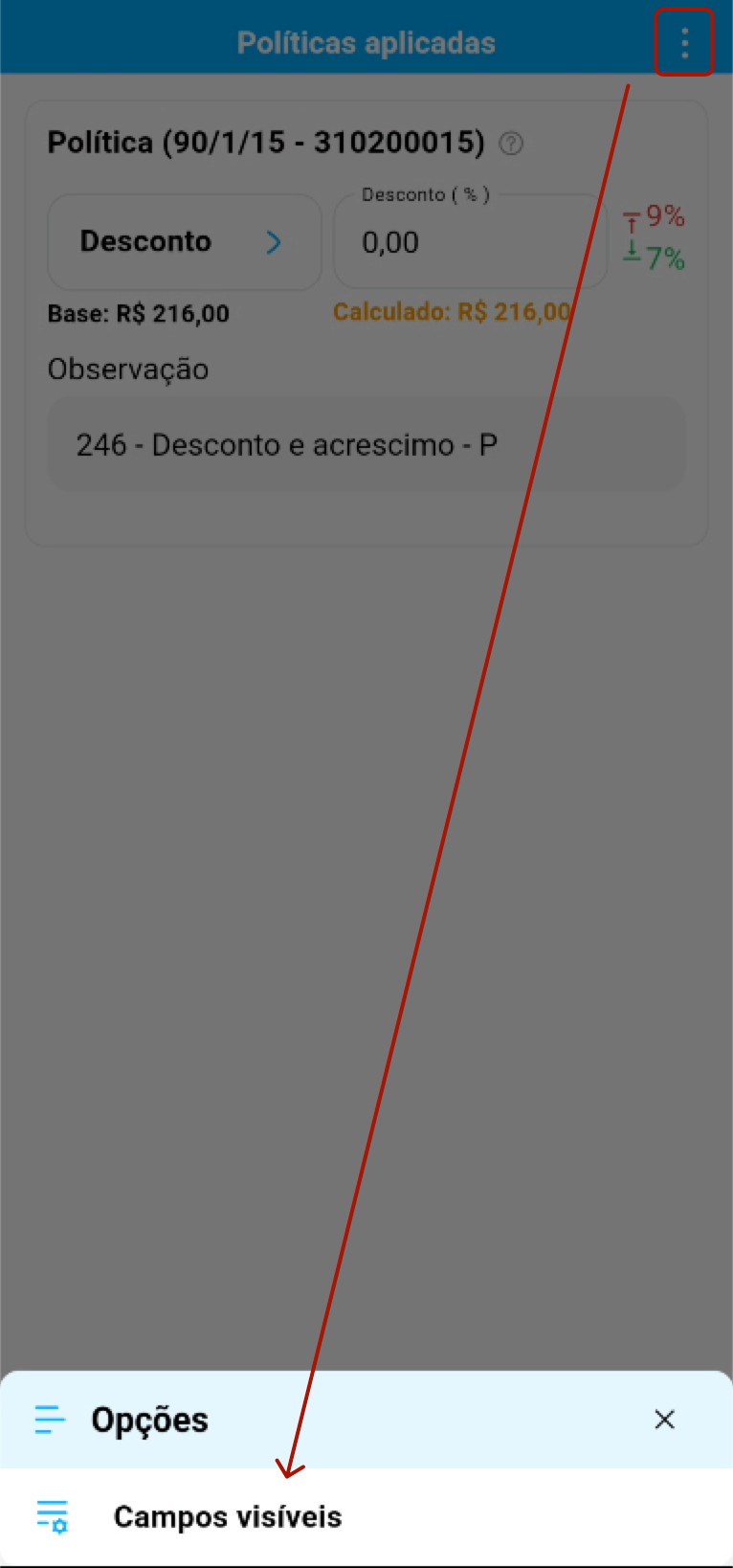
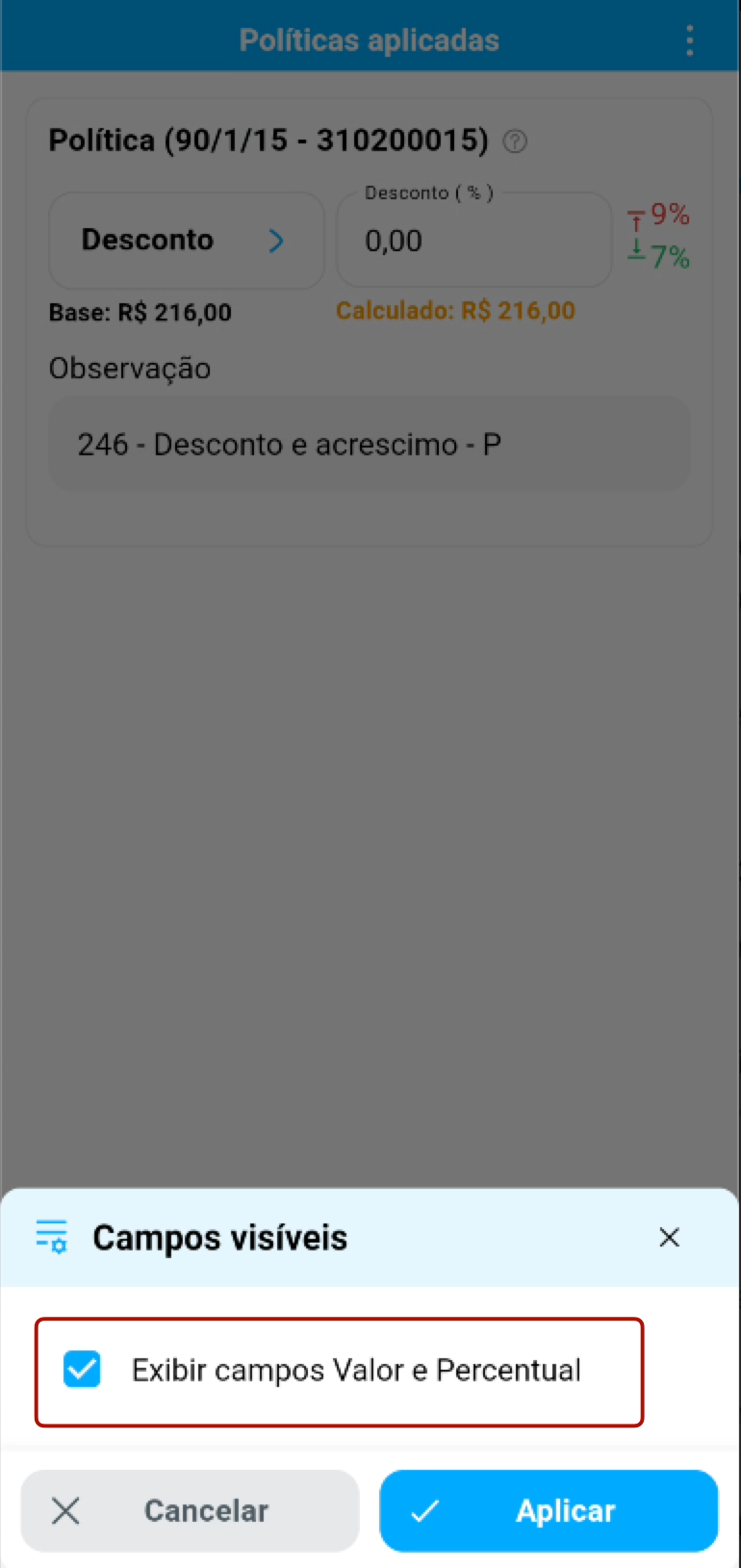
Na tela Políticas aplicadas, você pode consultar os limites permitidos ao lado dos campos de desconto. Para visualizar os campos em valor e percentual:
- Abra o menu Opções (três pontos) e selecione Campos visíveis.
- Marque Exibir campos Valor e Percentual e toque em Aplicar.
- Confira os limites ao lado dos campos Desconto (%) e Valor (R$).
Escolha do valor em destaque na listagem de produtos
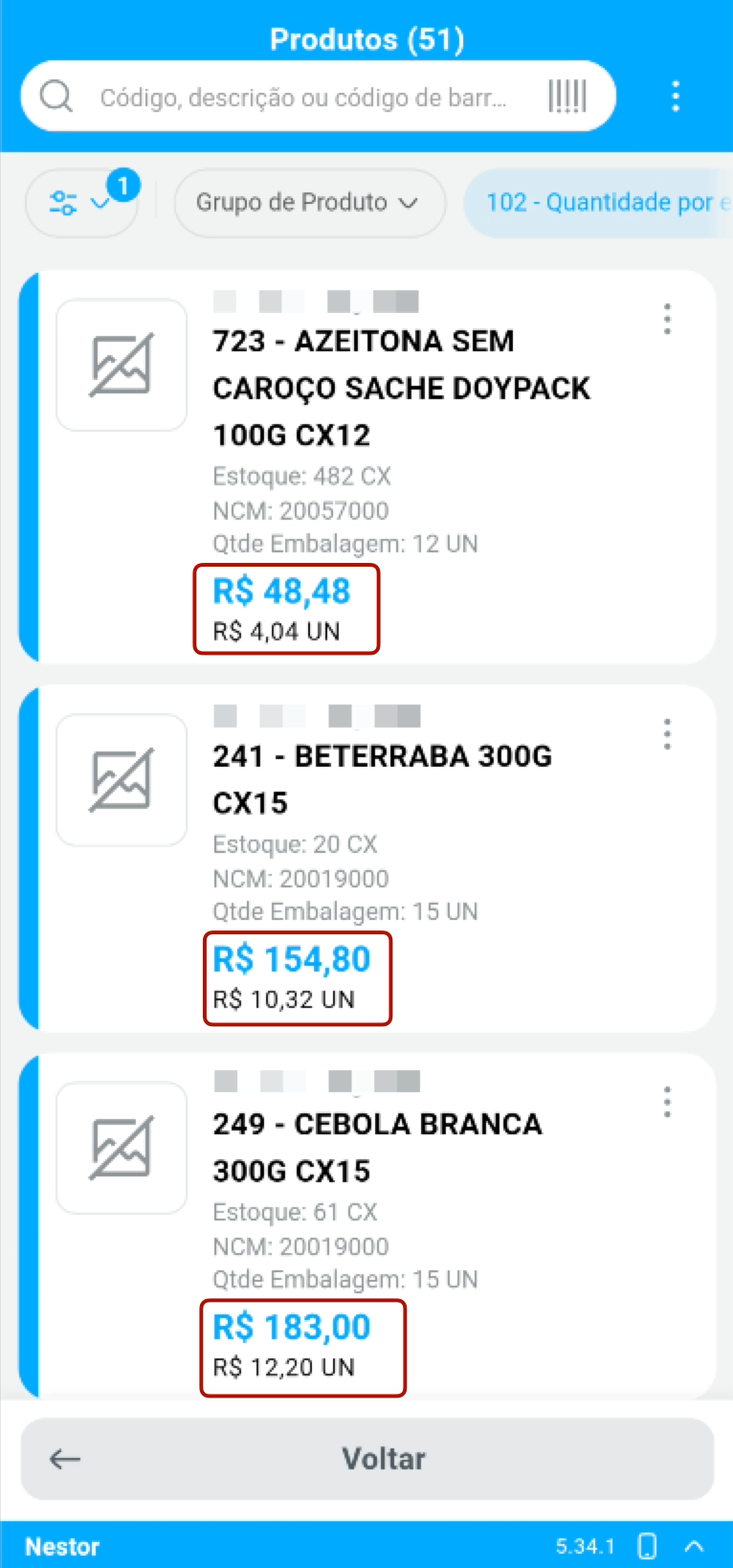
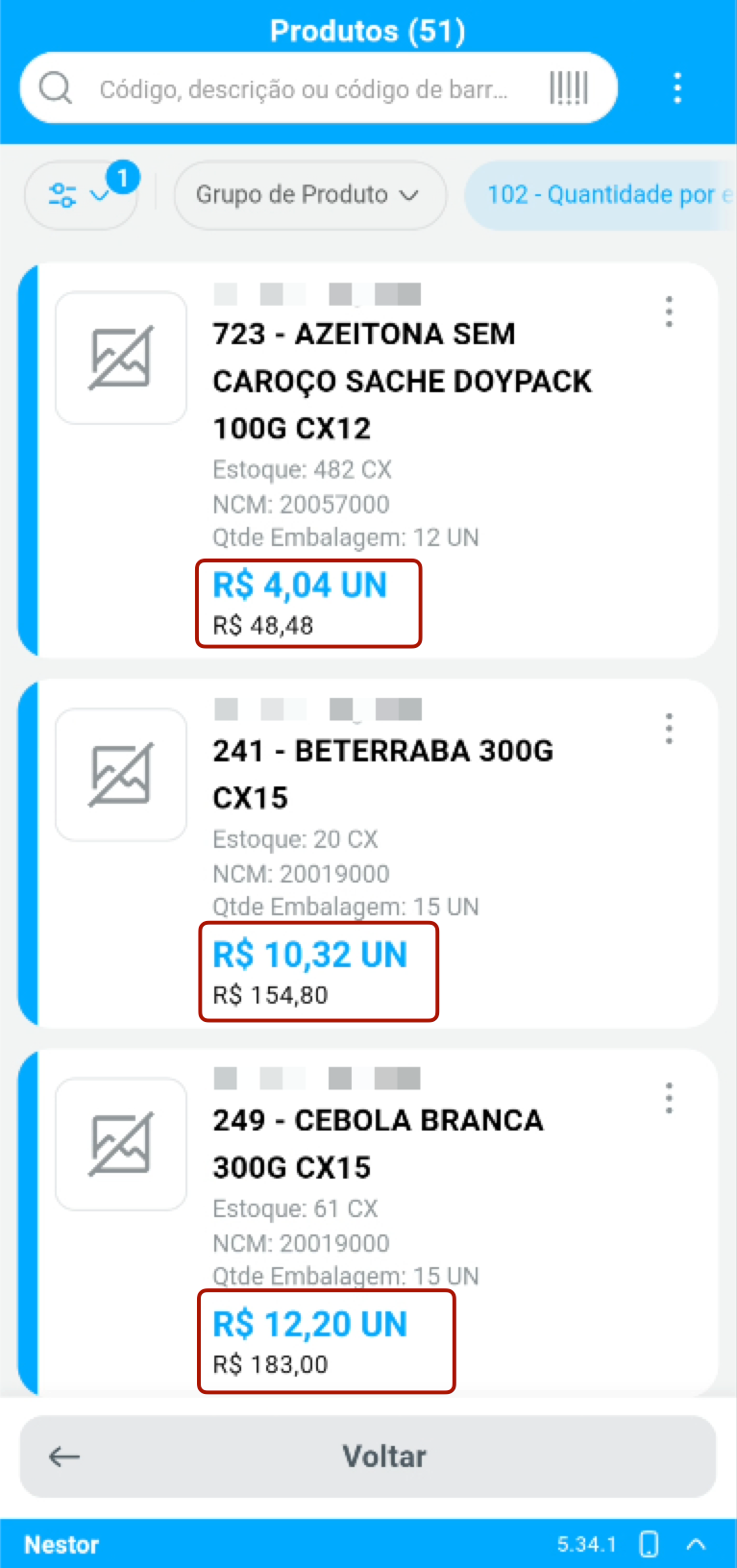
Seção intitulada “Escolha do valor em destaque na listagem de produtos”Você pode escolher qual preço aparece primeiro e em destaque tanto na listagem principal de Produtos quanto na listagem de produtos durante a emissão do pedido: o Valor do produto ou o Valor por unidade. Isso facilita a consulta conforme a forma de venda, por exemplo, por caixa ou por unidade da embalagem.
Para configurar:
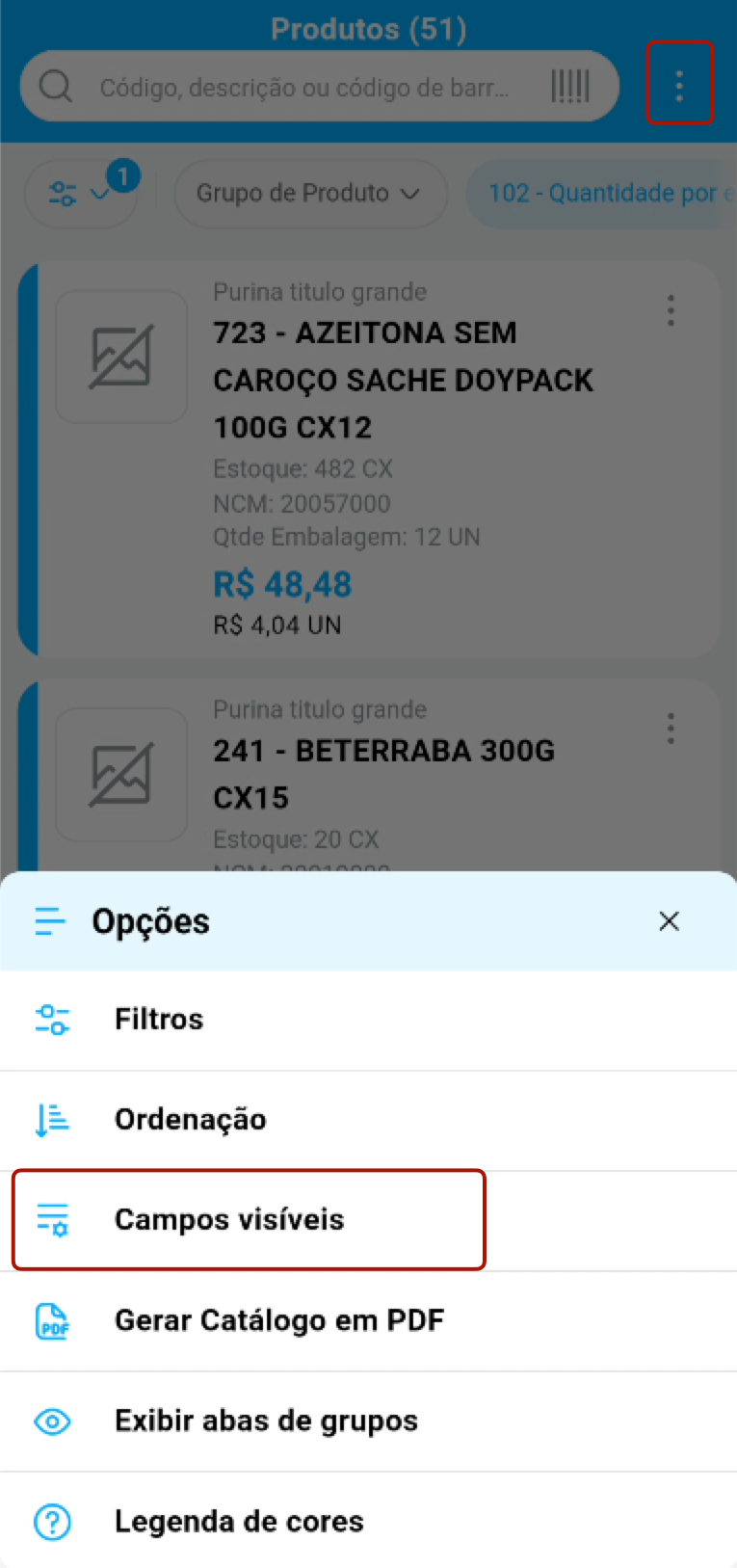
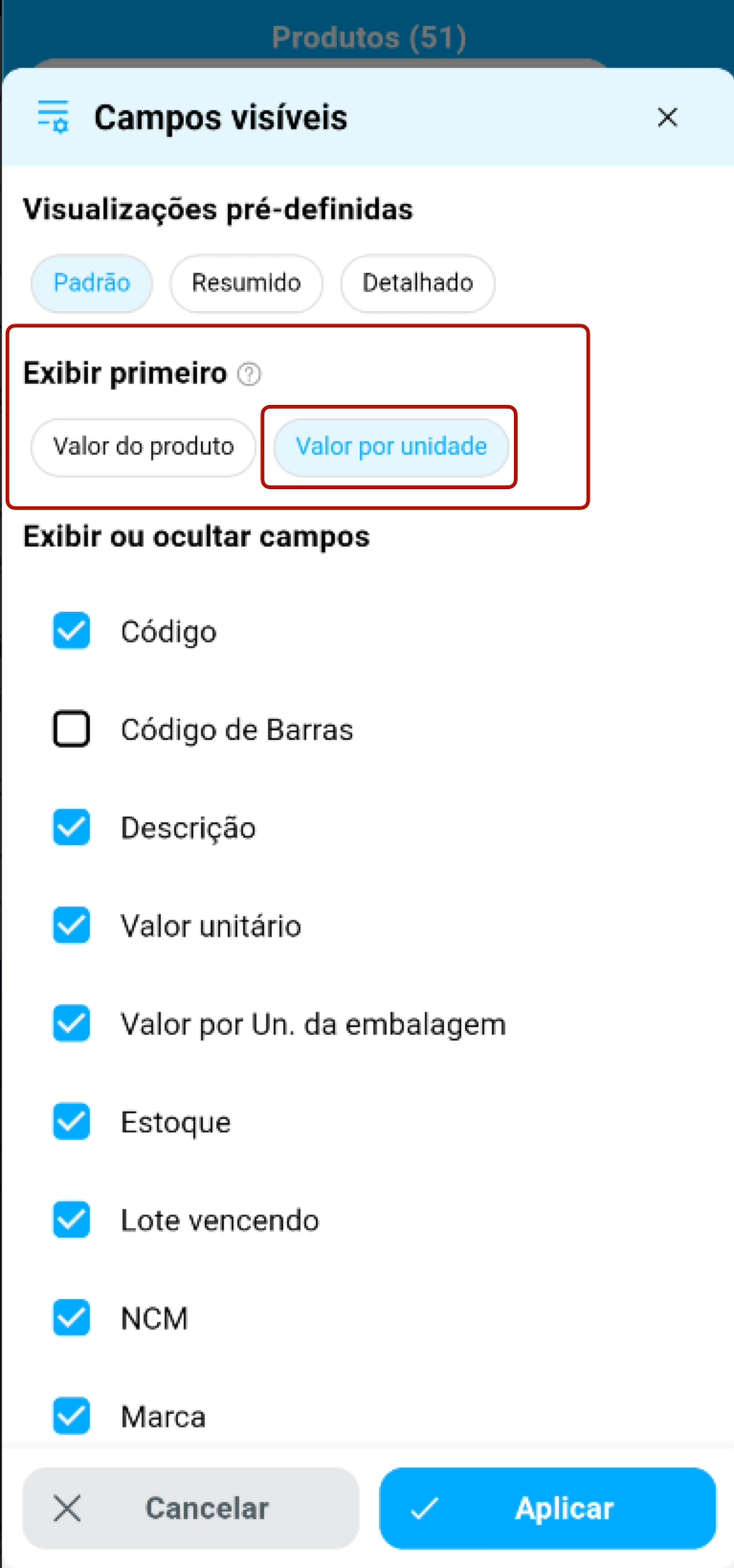
- Na listagem de Produtos, abra o menu Opções (três pontos) e selecione Campos visíveis.
- Em Exibir primeiro, escolha Valor do produto ou Valor por unidade.
- Mantenha os campos Valor unitário e Valor por Un. da embalagem marcados para visualizar os dois preços e toque em Aplicar.
Na listagem principal de produtos
No exemplo abaixo, a caixa com 12 unidades custa R$ 48,48, equivalente a R$ 4,04 por unidade. Ao mudar a escolha, o preço selecionado passa para a primeira linha, em azul e com maior destaque, e o outro aparece logo abaixo.
Na emissão do pedido
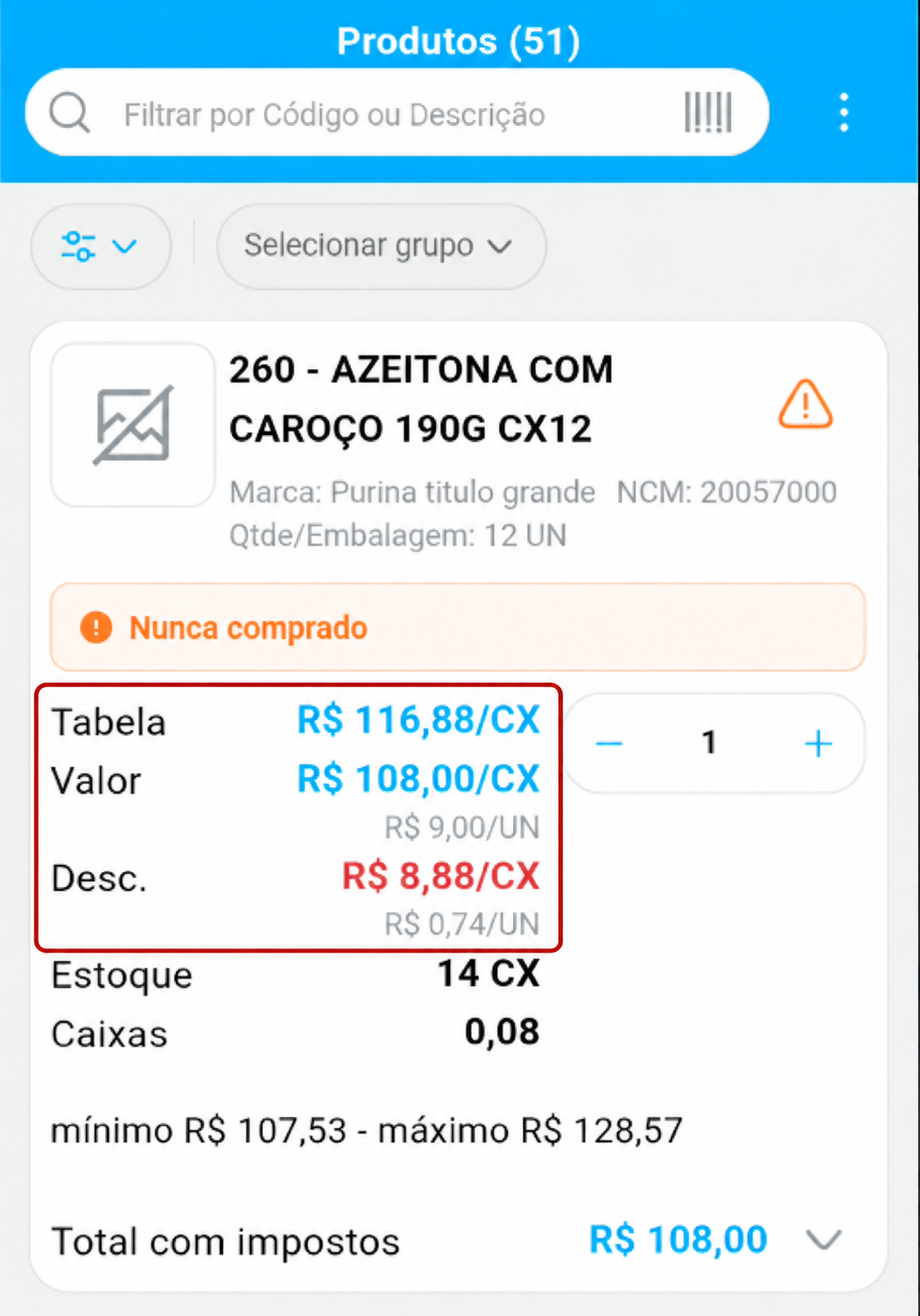
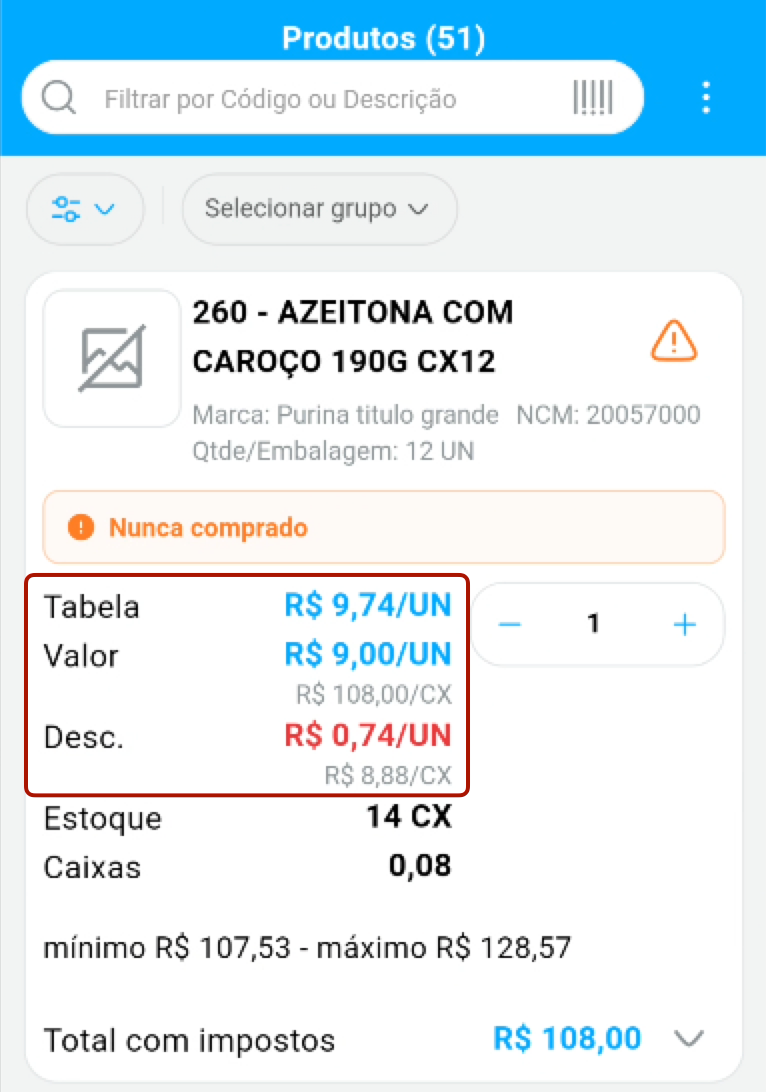
Na listagem de produtos durante a emissão do pedido, a escolha também define qual valor aparece primeiro nos campos Tabela, Valor e Desc.. Os exemplos anteriores mostram a tela principal de produtos; abaixo, a comparação é feita dentro do pedido.
- Com Valor do produto, os valores por caixa (CX) ficam em destaque. No exemplo, o valor de venda aparece como R$ 108,00/CX, com R$ 9,00/UN logo abaixo.
- Com Valor por unidade, os valores por unidade (UN) ficam em destaque. O mesmo produto mostra R$ 9,00/UN primeiro, com R$ 108,00/CX abaixo. Os valores de tabela e desconto também passam a destacar a unidade.
A escolha muda a apresentação dos preços. No exemplo, o Total com impostos permanece em R$ 108,00 nas duas visualizações.
Melhor contraste no indicador de rascunho salvo
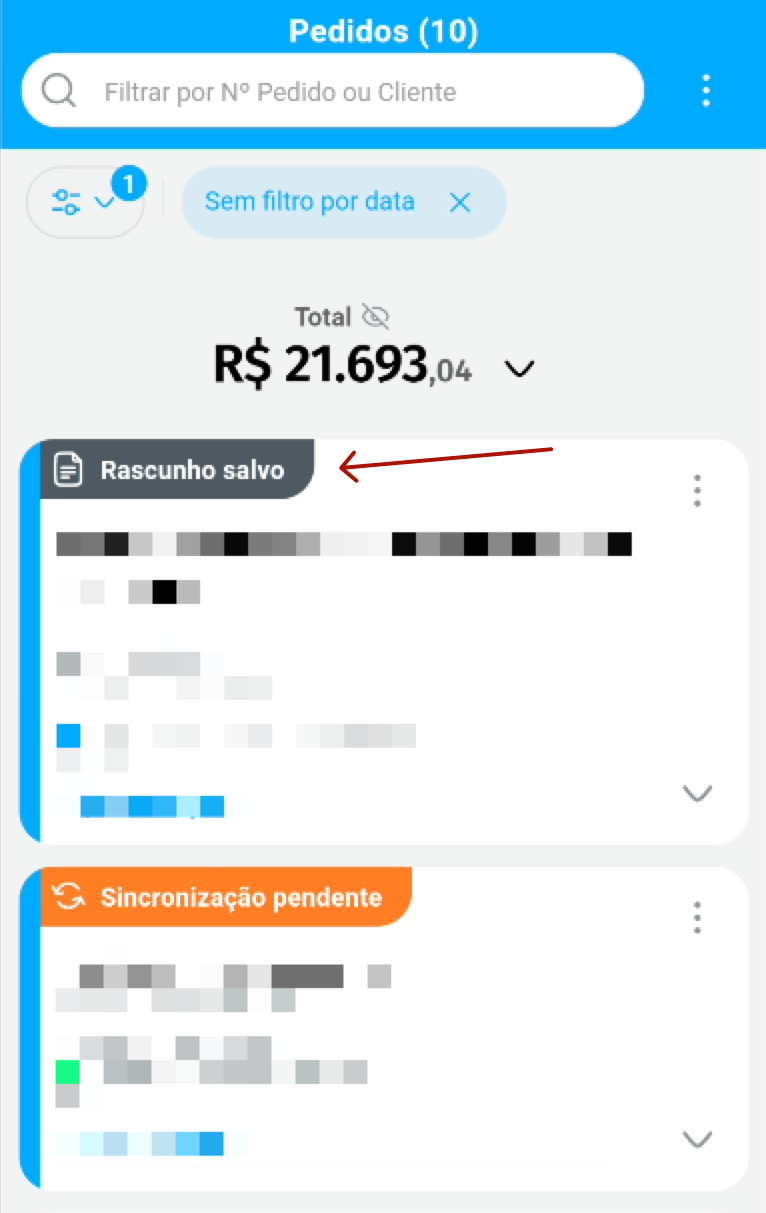
Seção intitulada “Melhor contraste no indicador de rascunho salvo”- Situação: O indicador Rascunho salvo usava um fundo laranja semelhante ao de outros avisos, dificultando a identificação do status do pedido.
- Solução: Melhoramos o contraste do indicador Rascunho salvo, que agora exibe texto e ícone brancos sobre fundo cinza/chumbo. Assim, fica mais fácil identificar o rascunho e diferenciá-lo do aviso Sincronização pendente.
Posição da pesquisa na listagem de produtos
Seção intitulada “Posição da pesquisa na listagem de produtos”- Situação: Ao pesquisar produtos, a listagem voltava ao início em vez de permanecer na posição do resultado, obrigando a rolar de novo.
- Solução: A listagem mantém a posição após a pesquisa, facilitando a localização do produto.
Anexos dos produtos na tela principal
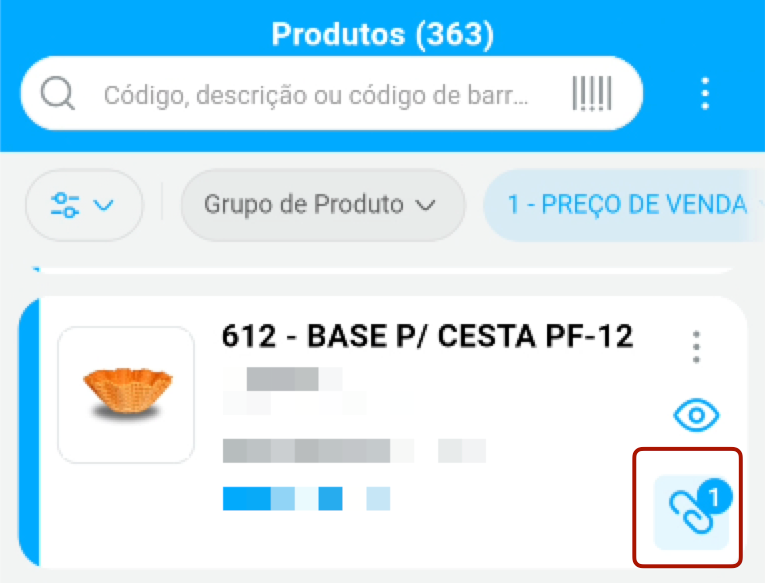
Seção intitulada “Anexos dos produtos na tela principal”- Situação: Mesmo com o campo de anexos configurado como visível, o ícone de anexos só aparecia na tela de pedidos, não na listagem principal de produtos.
- Solução: O ícone de anexos passa a aparecer também na listagem principal de Produtos, quando o campo estiver configurado como visível, com a quantidade de anexos disponíveis para cada produto.
Cadastro de pessoa física com documento multinacional
Seção intitulada “Cadastro de pessoa física com documento multinacional”- Situação: Com a configuração multinacional habilitada, o cadastro de cliente pessoa física no app falhava com erro de CPF inválido, embora o mesmo cadastro funcionasse na Web.
- Solução: O cadastro de pessoa física com documento multinacional voltou a funcionar no app, alinhado ao comportamento da Web.
Valor mínimo de frete na política de campos do pedido
Seção intitulada “Valor mínimo de frete na política de campos do pedido”- Situação: Não havia como exigir um valor mínimo de frete pela política de campos do pedido, sem depender da transportadora.
- Solução: A política de campos do pedido passou a validar o valor mínimo de frete enviado pela integração. Ao concluir ou salvar o pedido, o app exige o frete mínimo configurado na política vigente. Saiba mais em Política de campos do pedido.
Quantidade da grade ao editar o pedido
Seção intitulada “Quantidade da grade ao editar o pedido”- Situação: Ao editar um item do pedido, não era possível ver a quantidade da grade já utilizada, dificultando a conferência e o ajuste.
- Solução: Ao editar o item, o app exibe a quantidade da grade utilizada, facilitando a conferência.
Desempenho da listagem de produtos
Seção intitulada “Desempenho da listagem de produtos”- Situação: Em alguns aparelhos, a listagem de produtos ficava lenta ou não carregava os produtos mesmo após sincronização, prejudicando o uso do app.
- Solução: Corrigimos o carregamento da listagem de produtos para melhorar o desempenho e a exibição dos itens.
Abertura de Rotas sem internet
Seção intitulada “Abertura de Rotas sem internet”- Situação: A tela de Rotas exigia conexão mesmo com dados já sincronizados no aparelho, impedindo consultar rotas e clientes da rota offline.
- Solução: A listagem de rotas e de clientes da rota voltou a abrir com os dados locais, sem internet. O mapa continua exigindo conexão.
Correções da versão 5.05.2 — 13/11/2026
Seção intitulada “Correções da versão 5.05.2 — 13/11/2026”Valor mínimo do pedido na política de campos
Seção intitulada “Valor mínimo do pedido na política de campos”- Situação: Não havia como exigir um valor mínimo do pedido pela política de campos.
- Solução: A política de campos do pedido passou a validar o valor mínimo enviado pela integração. Ao concluir ou salvar o pedido, o app compara o valor total do pedido com o mínimo da política vigente e bloqueia a conclusão quando o total estiver abaixo desse mínimo. Saiba mais em Valor mínimo do pedido.
Suporte à moeda Bolívar
Seção intitulada “Suporte à moeda Bolívar”- Situação: Os valores do app ainda não eram formatados na moeda Bolívar.
- Solução: O app passou a formatar os valores em Bolívar (Bs).
Aviso dos impostos ao salvar ou finalizar o pedido
Seção intitulada “Aviso dos impostos ao salvar ou finalizar o pedido”- Situação: Com o cálculo de impostos online habilitado, o app já calculava os impostos ao salvar ou finalizar o pedido, mas o resultado não era avisado.
- Solução: Ao salvar ou finalizar o pedido, o app avisa os impostos aplicados. Se o total não mudar, aparece o aviso Cálculo de impostos concluído. O total do pedido não foi alterado. Se o total mudar, abre um diálogo com o total anterior e o novo, para você escolher Continuar ou Voltar.
Erro ao abrir a aba Produtos com filtro salvo
Seção intitulada “Erro ao abrir a aba Produtos com filtro salvo”- Situação: Ao abrir a aba Produtos com um filtro salvo, o app apresentava erro quando o cliente do filtro não tinha lista de preço padrão, impedindo o uso da aba.
- Solução: A aba Produtos volta a abrir normalmente nesse cenário, mesmo quando o cliente do filtro salvo não tem lista de preço padrão.
Cronograma de liberação da versão
Seção intitulada “Cronograma de liberação da versão”Proposta padrão de liberação, sujeita a ajustes conforme o andamento da publicação.
| Data | Percentual de liberação |
|---|---|
| 04/11 - quarta | Beta 50% |
| 05/11 - quinta | Beta 100% |
| 06/11 - sexta | 1% |
| 09/11 - segunda | 2% |
| 10/11 - terça | 3% |
| 11/11 - quarta | 5% |
| 12/11 - quinta | 7% |
| 13/11 - sexta | 8% |
| 16/11 - segunda | 10% |
| 17/11 - terça | 15% |
| 18/11 - quarta | 20% |
| 19/11 - quinta | 30% |
| 20/11 - sexta | 50% |
| 23/11 - segunda | 80% |
| 24/11 - terça | 100% |