

App Demander Versión 5.05.0 - 04/11/2026
Este artículo presenta las novedades, mejoras y correcciones disponibles en la versión 5.05.0 de App Demander.
Novedades y mejoras
Sección titulada «Novedades y mejoras»Informe PDF de visitas sin venta
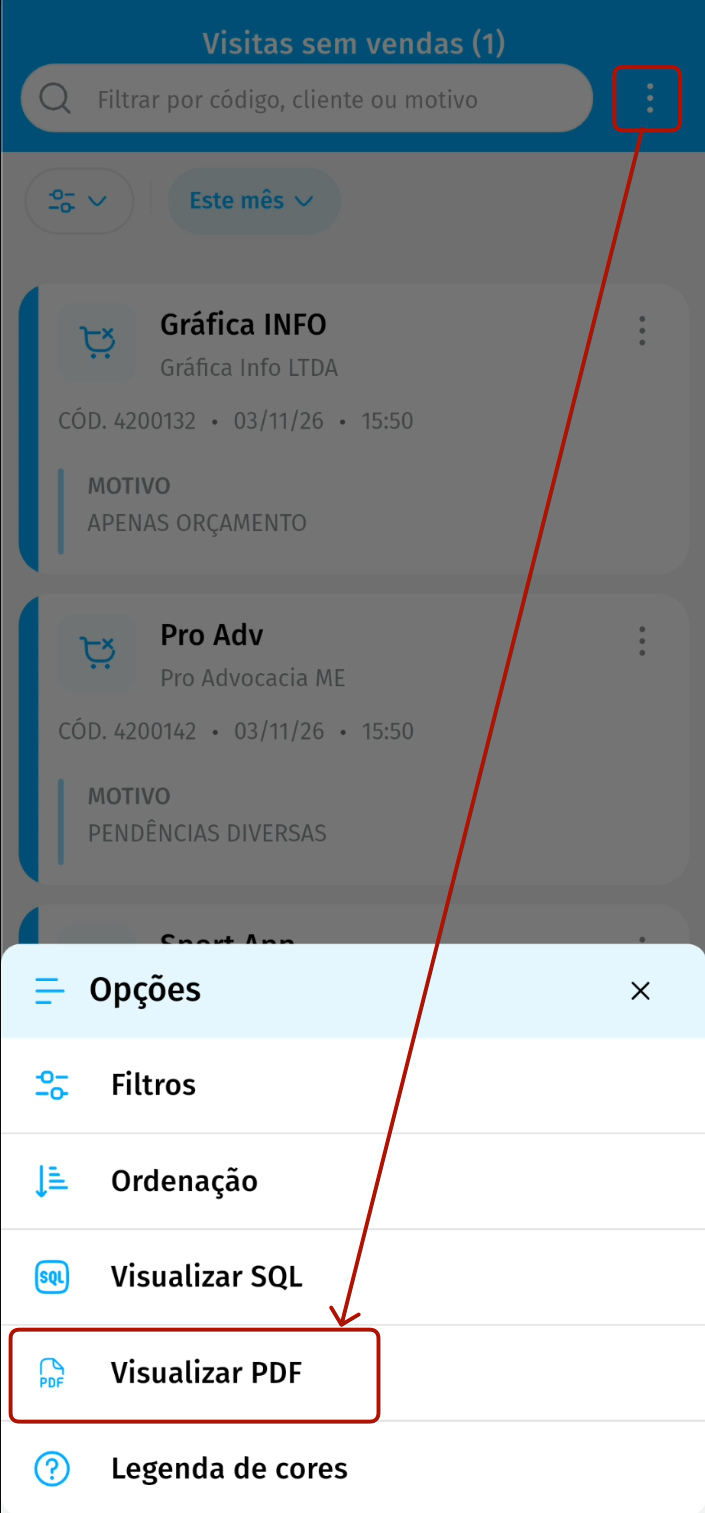
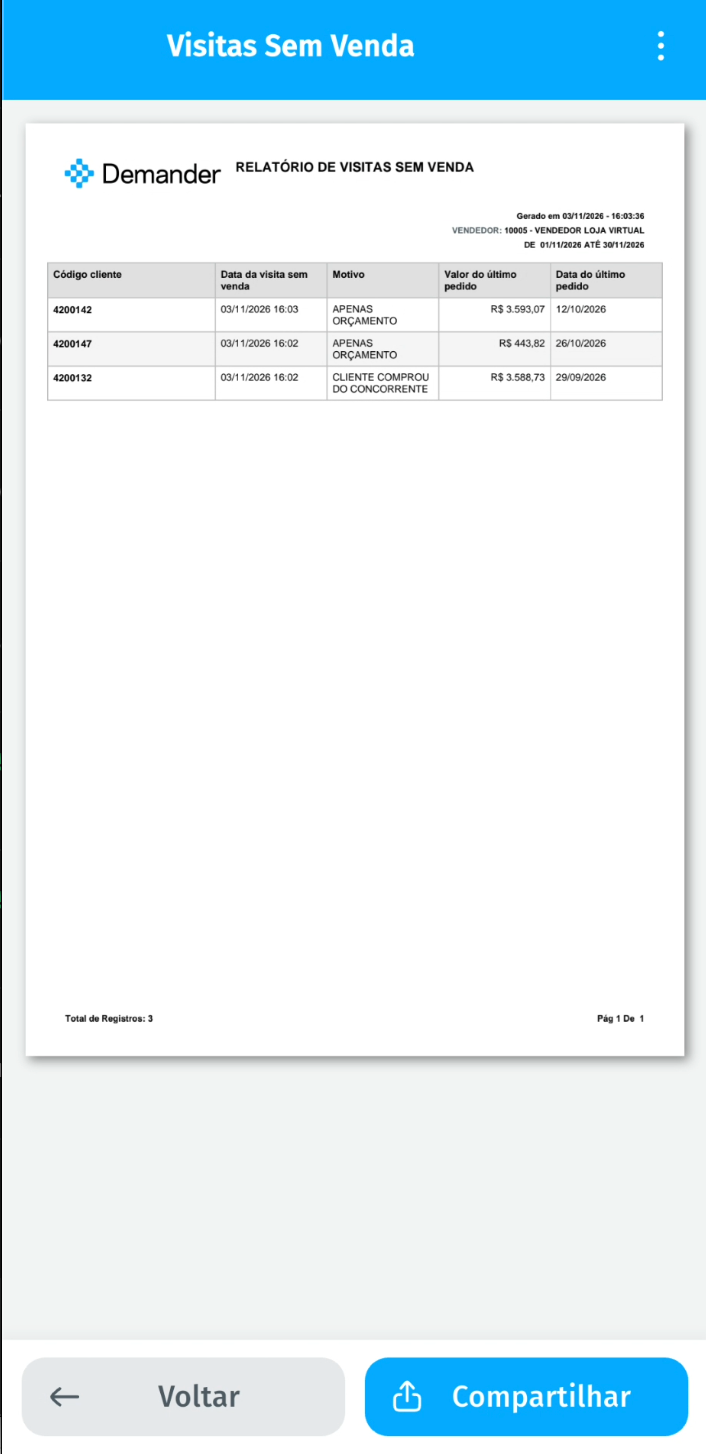
Sección titulada «Informe PDF de visitas sin venta»- En el listado Visitas sin venta, el menú Opciones (tres puntos) ganó la opción Visualizar PDF, que genera un informe en PDF con las visitas listadas, respetando los filtros y la ordenación aplicados.
- El informe puede mostrar, para cada cliente, la fecha y el valor del último pedido. Usted elige qué información aparece y en qué orden.
- El PDF se abre en una vista previa y se puede compartir.
- Obtenga más información en Informe PDF de visitas sin venta.
Sincronización antes de iniciar el pedido
Sección titulada «Sincronización antes de iniciar el pedido»- Cuando la empresa exige sincronización antes de cada pedido, la aplicación ahora avisa en pantalla que esa sincronización es una exigencia de la empresa. Al terminar, el nuevo pedido se abre directamente.
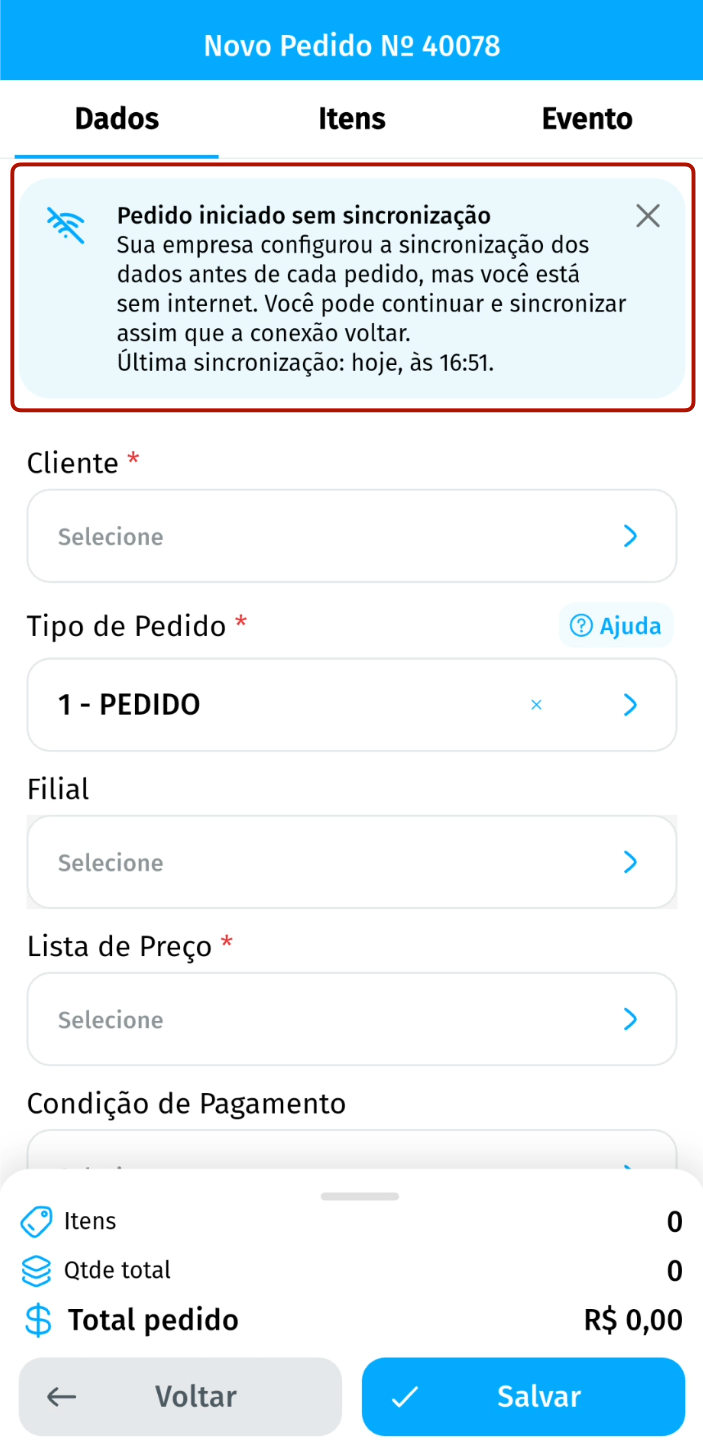
- Sin internet, el comportamiento sigue la configuración de la empresa:
- cuando la configuración de la empresa permite continuar, el pedido se inicia sin la sincronización previa y la pantalla del pedido muestra el aviso Pedido iniciado sin sincronización, con la orientación para sincronizar en cuanto vuelva la conexión y la fecha y la hora de la última sincronización. El aviso se puede cerrar;
- cuando la sincronización es obligatoria, la aplicación informa la exigencia y no abre el pedido hasta que sea posible sincronizar.
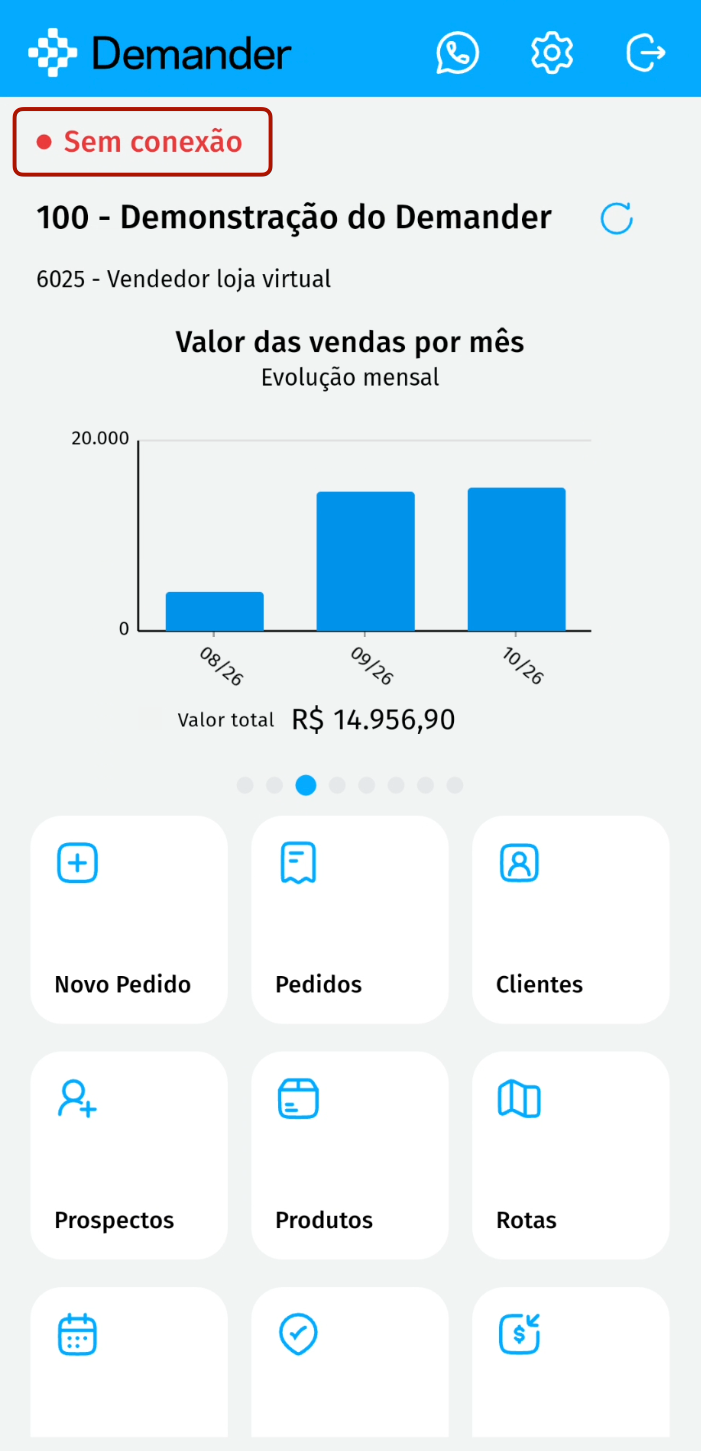
- Sin internet, la pantalla inicial muestra el indicador Sin conexión encima del nombre de la empresa.
Filtro por tipo de pedido en el informe Ventas x Cliente
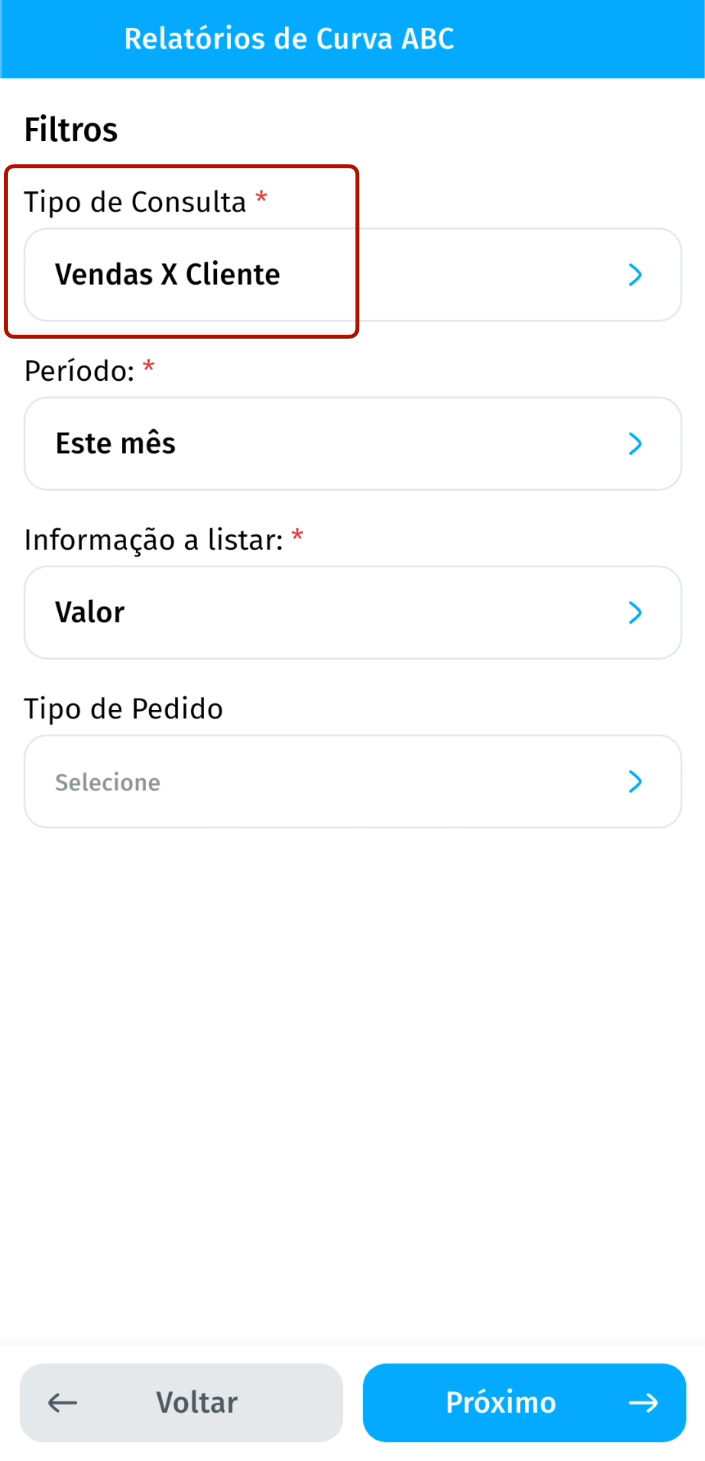
Sección titulada «Filtro por tipo de pedido en el informe Ventas x Cliente»- En los Informes de Curva ABC, al elegir el Tipo de Consulta Ventas x Cliente, aparece el nuevo filtro Tipo de Pedido, que permite seleccionar uno o más tipos, como bonificación o cambio.
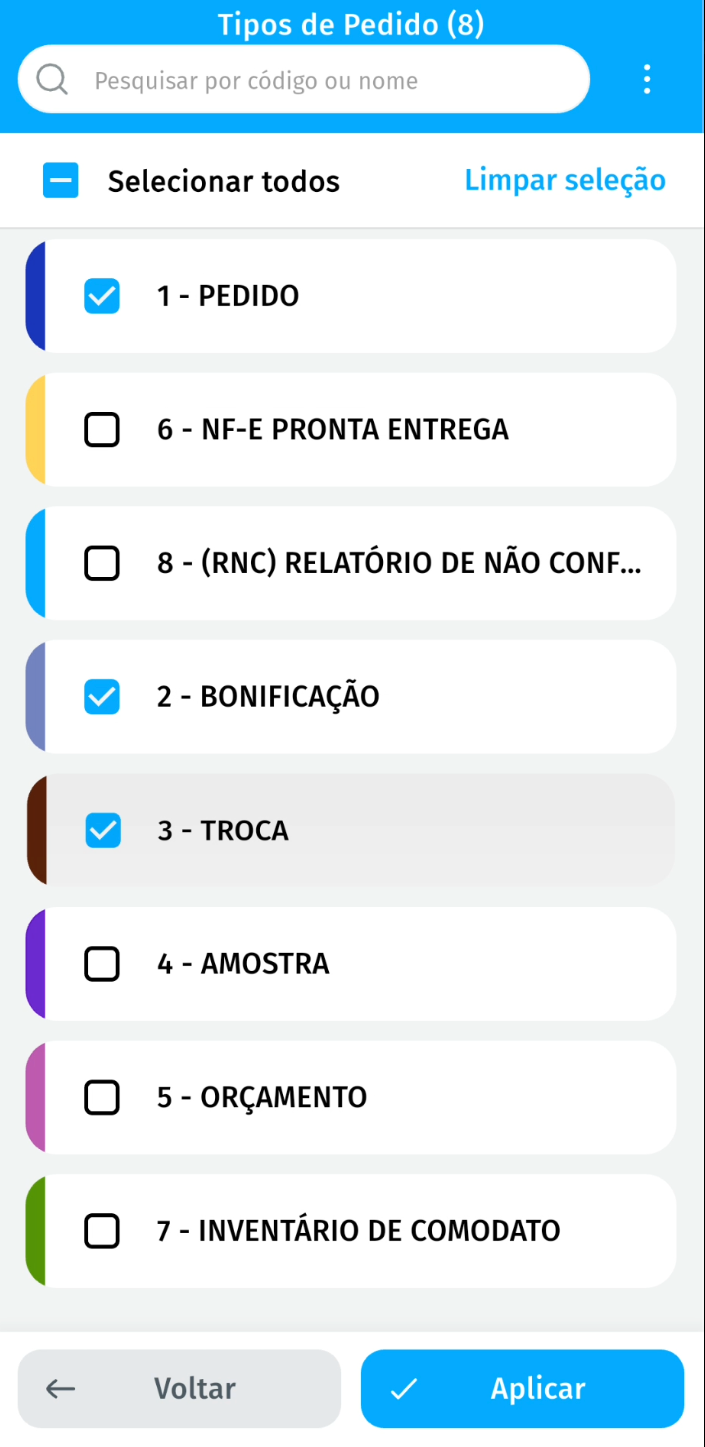
- En la lista de tipos, es posible marcar varios a la vez, usar Seleccionar todos o Limpiar selección y confirmar en Aplicar.
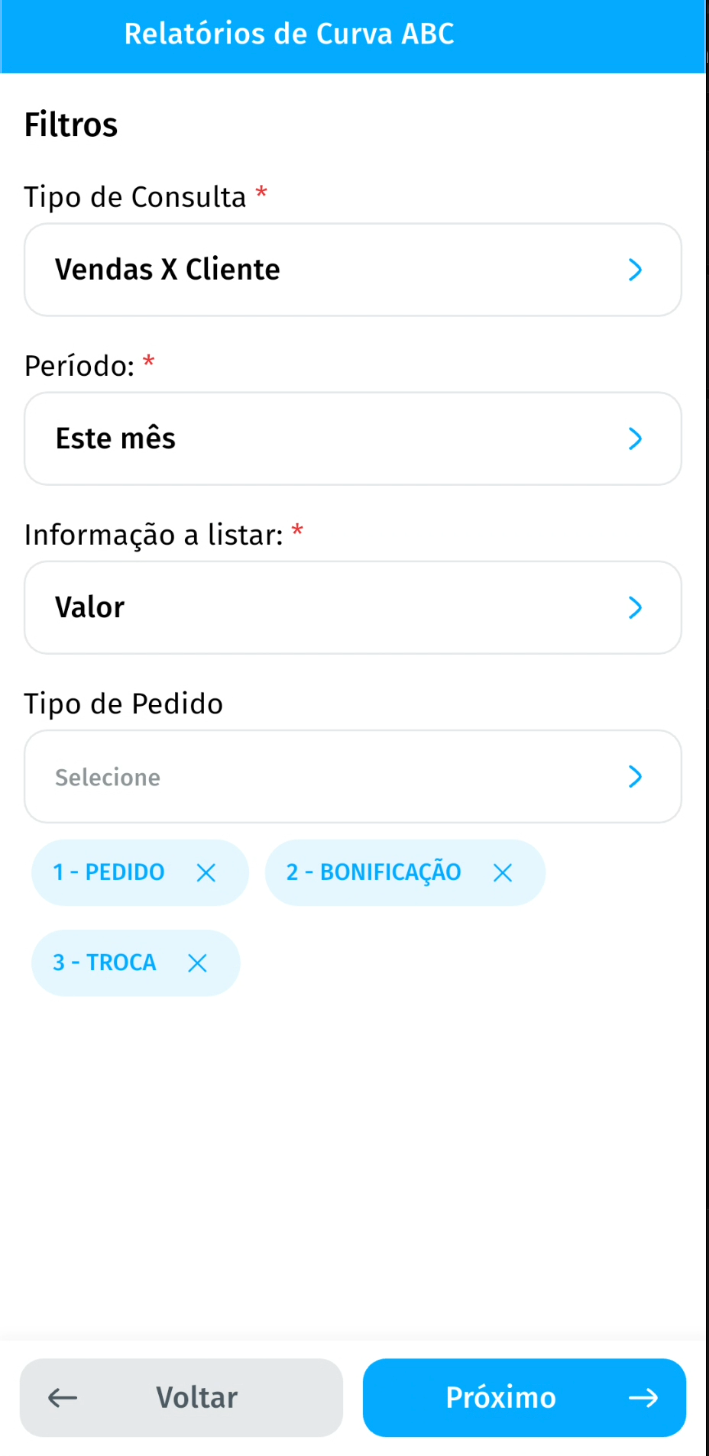
- Los valores, totales y porcentajes pasan a considerar solo los pedidos de los tipos elegidos. Los tipos seleccionados aparecen debajo del campo y se pueden quitar directamente.
- Sin ningún tipo seleccionado, el informe funciona como antes.
Restaurar fotos e imágenes desde el Centro de Ayuda
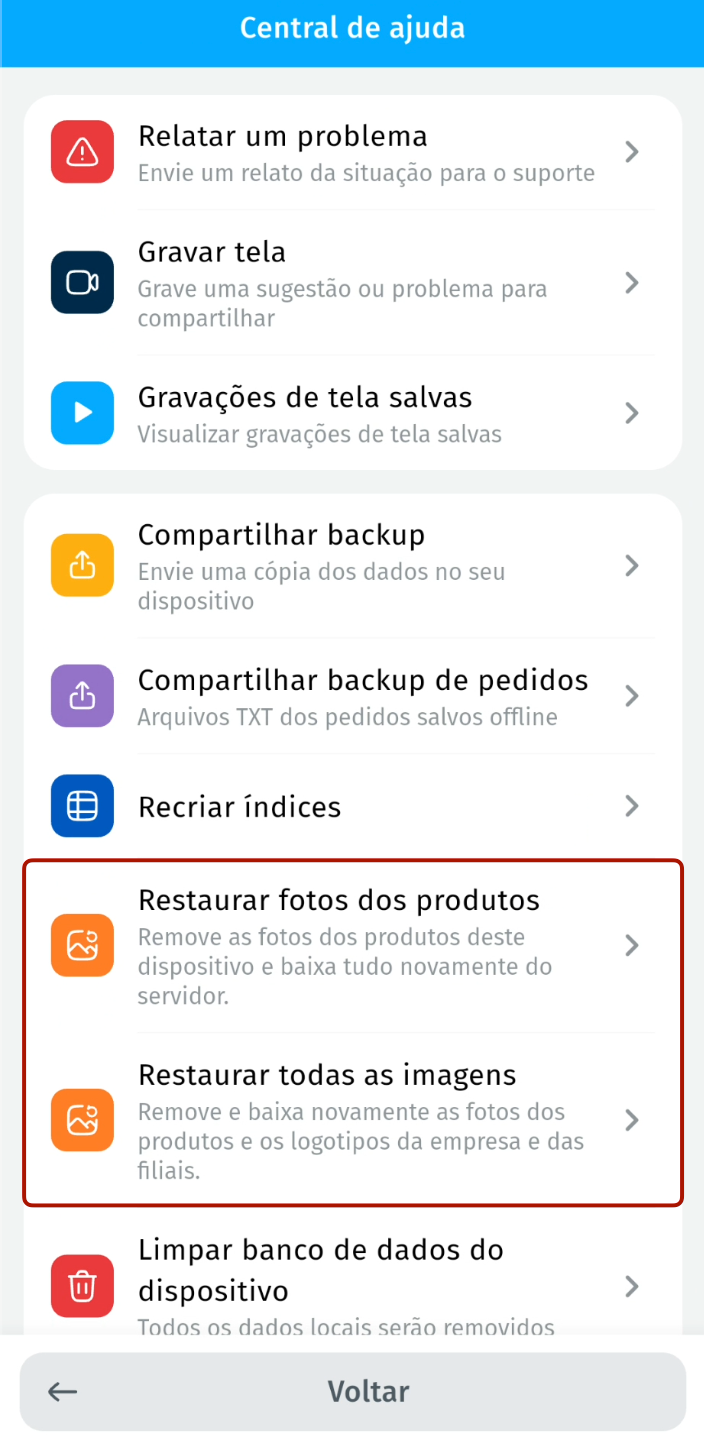
Sección titulada «Restaurar fotos e imágenes desde el Centro de Ayuda»- El Centro de Ayuda ganó dos opciones para descargar nuevamente las imágenes del servidor, sin necesidad de limpiar la base de datos del dispositivo:
- Restaurar fotos de los productos: elimina las fotos de los productos del dispositivo y descarga todo nuevamente del servidor;
- Restaurar todas las imágenes: elimina y descarga nuevamente las fotos de los productos y los logotipos de la empresa y de las sucursales.
- Antes de comenzar, la aplicación pide confirmación y avisa sobre el consumo de datos. Los pedidos y demás datos del dispositivo se conservan.
Precios más cerca de las leyendas en los artículos del pedido
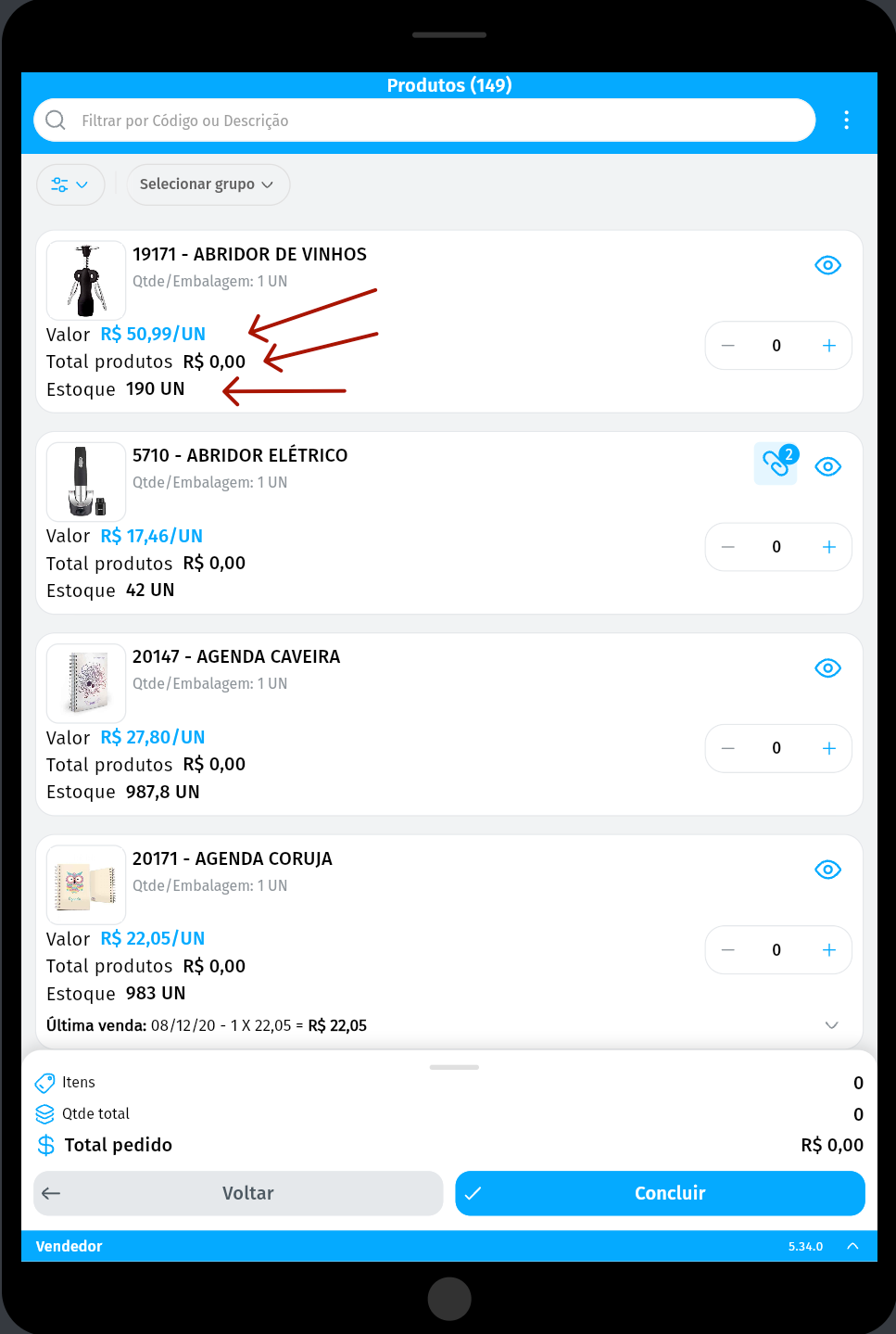
Sección titulada «Precios más cerca de las leyendas en los artículos del pedido»- En tablets y con el celular en horizontal, los valores de Valor, Total productos y Stock aparecen justo al lado de las leyendas en el listado de productos del pedido, lo que facilita la lectura.
Correcciones
Sección titulada «Correcciones»Eliminación de las acciones de venta vinculadas al pedido
Sección titulada «Eliminación de las acciones de venta vinculadas al pedido»- Situación: Al eliminar un pedido con acciones de venta vinculadas, App Demander no preguntaba qué hacer con esas acciones, como ocurre en Demander Android.
- Solución: Al eliminar el pedido, la aplicación pregunta si las acciones de venta vinculadas también deben eliminarse, respetando la configuración del módulo.
Redespacho en el modo sin conexión
Sección titulada «Redespacho en el modo sin conexión»- Situación: En el modo sin conexión, el campo de redespacho no aparecía en los artículos del pedido y el valor no se calculaba, aun con la lista de precios configurada para usar redespacho.
- Solución: El redespacho volvió a mostrarse y completarse automáticamente en el modo sin conexión, como ya ocurría en Demander Web. Los pedidos ya emitidos no se recalculan.
Pestaña Productos vacía con saldo de stock
Sección titulada «Pestaña Productos vacía con saldo de stock»- Situación: En empresas que usan saldo de stock, la pestaña Productos podía quedar vacía cuando no había sucursal seleccionada, aunque los mismos productos aparecían al crear un pedido.
- Solución: Se corrigió el filtro de stock por sucursal y la pestaña Productos vuelve a listar los productos disponibles, siguiendo la misma regla del pedido.
Cliente ya registrado para otro vendedor
Sección titulada «Cliente ya registrado para otro vendedor»- Situación: Cuando el gerente, con un vendedor seleccionado, consultaba el documento de un cliente ya registrado para otro vendedor, la aplicación no ofrecía una forma de vincular ese cliente al vendedor seleccionado.
- Solución: La aplicación pasó a ofrecer el vínculo del cliente con el vendedor seleccionado. Al confirmar, el vendedor queda relacionado con el cliente y se abre el registro.
Restauración del registro nuevo de cliente
Sección titulada «Restauración del registro nuevo de cliente»- Situación: Cuando el registro de un cliente o prospecto nuevo se interrumpía antes de guardar, por ejemplo al cerrar la aplicación, los datos ingresados no se recuperaban al abrir un nuevo registro. Cuando la restauración ocurría, el intervalo de visitas volvía como 7.
- Solución: La aplicación pasó a guardar los datos ingresados cada pocos segundos y al cambiar de pestaña, y ofrece restaurarlos en el próximo registro nuevo, incluidos los campos auxiliares, los contactos, las direcciones de entrega y el intervalo de visitas informado. El borrador se elimina al guardar el registro, al descartar la restauración o al confirmar Salir sin guardar.
Dirección de entrega de cliente nuevo
Sección titulada «Dirección de entrega de cliente nuevo»- Situación: Al registrar una dirección de entrega para un cliente nuevo, tanto en la aplicación como en la Web, y aceptar completarla con la dirección del cliente, los campos seguían vacíos.
- Solución: Al confirmar con Sí, la dirección de entrega se completa con el código postal, la calle, el número, el barrio, la ciudad y las coordenadas del cliente. El complemento se copia al campo Referencia.
Campo Realizado en la visita sin venta
Sección titulada «Campo Realizado en la visita sin venta»- Situación: El registro de visita sin venta de App Demander no mostraba el campo Realizado, disponible en Demander Android.
- Solución: El campo Realizado se incluyó en el registro y el valor elegido se guarda correctamente.
Contador de la retención de clientes
Sección titulada «Contador de la retención de clientes»- Situación: En la retención de clientes, las cantidades con muchos dígitos quedaban cortadas en el indicador.
- Solución: El indicador pasó a adaptarse al tamaño del número y muestra la cantidad completa.
Correcciones de la versión 5.05.1 — 06/11/2026
Sección titulada «Correcciones de la versión 5.05.1 — 06/11/2026»Bloqueo de los campos de valor sin política de precios
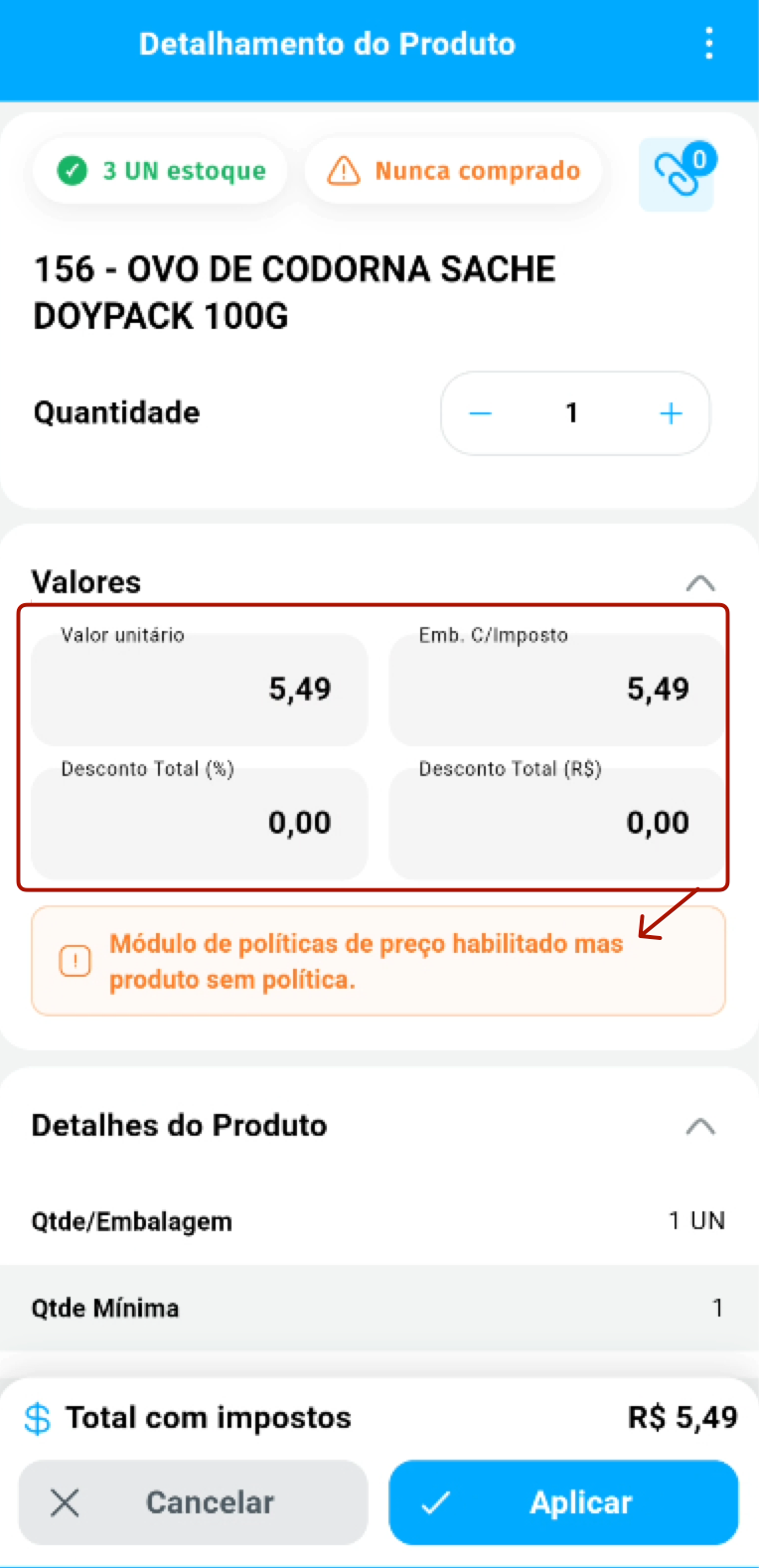
Sección titulada «Bloqueo de los campos de valor sin política de precios»- Situación: Incluso con el módulo de políticas de precios habilitado, los campos de valor y descuento podían seguir editables en productos sin política de precios.
- Solución: Aunque la configuración permita editar los valores de los productos con política de precios, cuando no exista una política para el producto, los campos de valor unitario, valor con impuestos y descuentos quedan bloqueados para edición. El detalle también informa el motivo del bloqueo con el aviso: Módulo de políticas de precios habilitado pero producto sin política.
Intervalo permitido en la política de precios
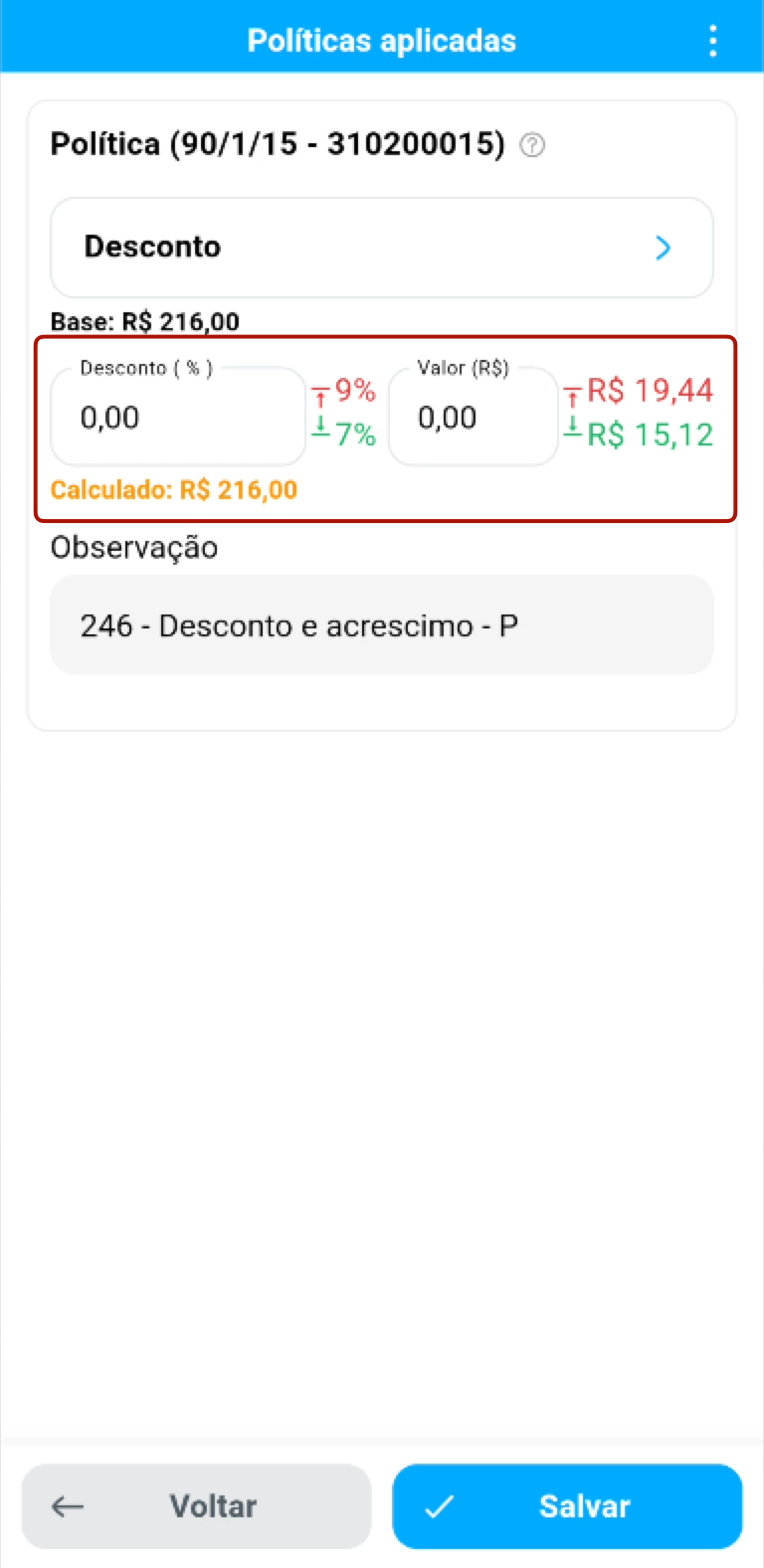
Sección titulada «Intervalo permitido en la política de precios»- Situación: En la política de precios, el vendedor no veía con claridad el intervalo de precios permitido.
- Solución: La app ahora muestra el intervalo de precios permitido por la política, cuando la configuración está habilitada.
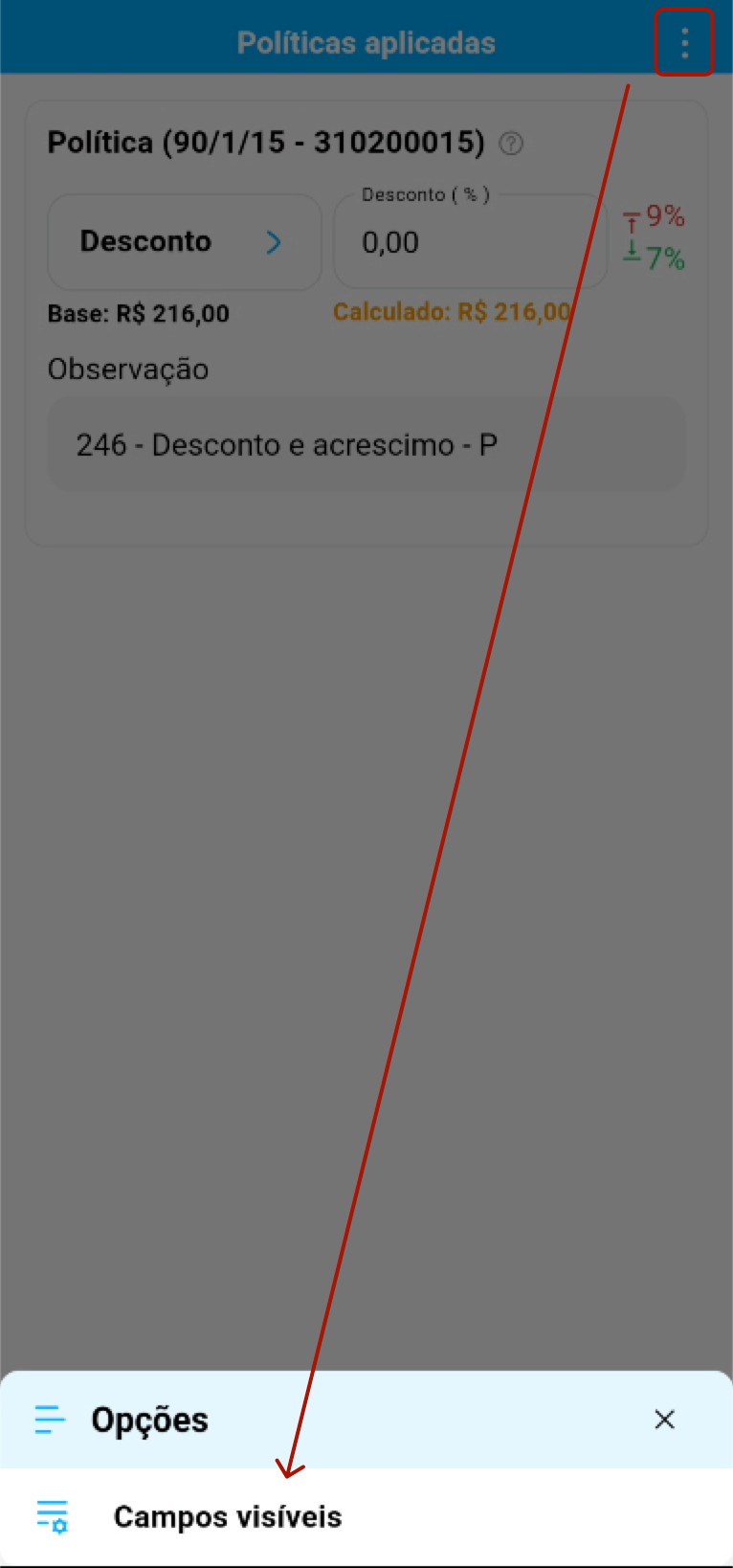
En la pantalla Políticas aplicadas, puedes consultar los límites permitidos junto a los campos de descuento. Para visualizar los campos en valor y porcentaje:
- Abre el menú Opciones (tres puntos) y selecciona Campos visibles.
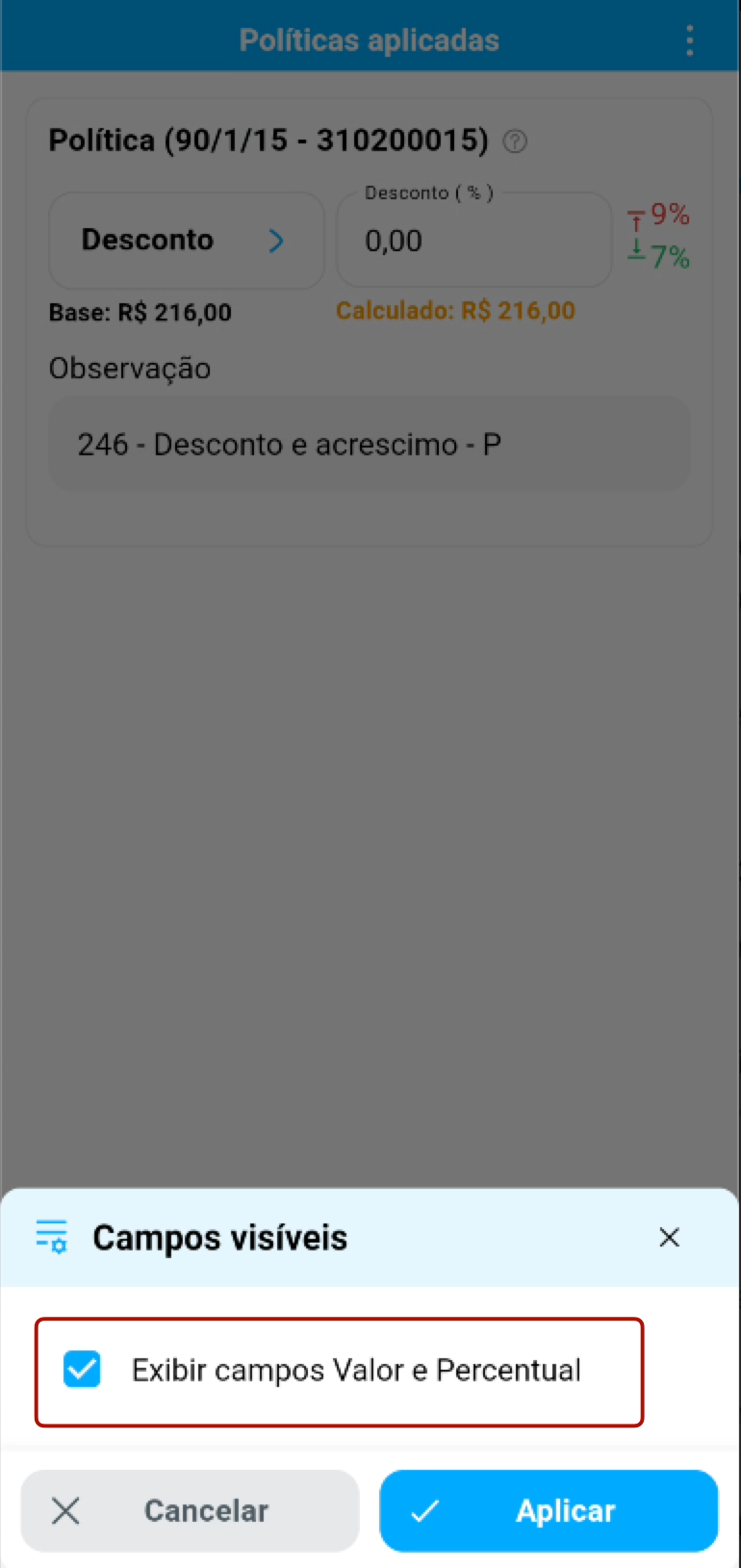
- Marca Mostrar campos Valor y Porcentaje y toca Aplicar.
- Consulta los límites junto a los campos Descuento (%) y Valor (R$).
Elección del valor destacado en la lista de productos
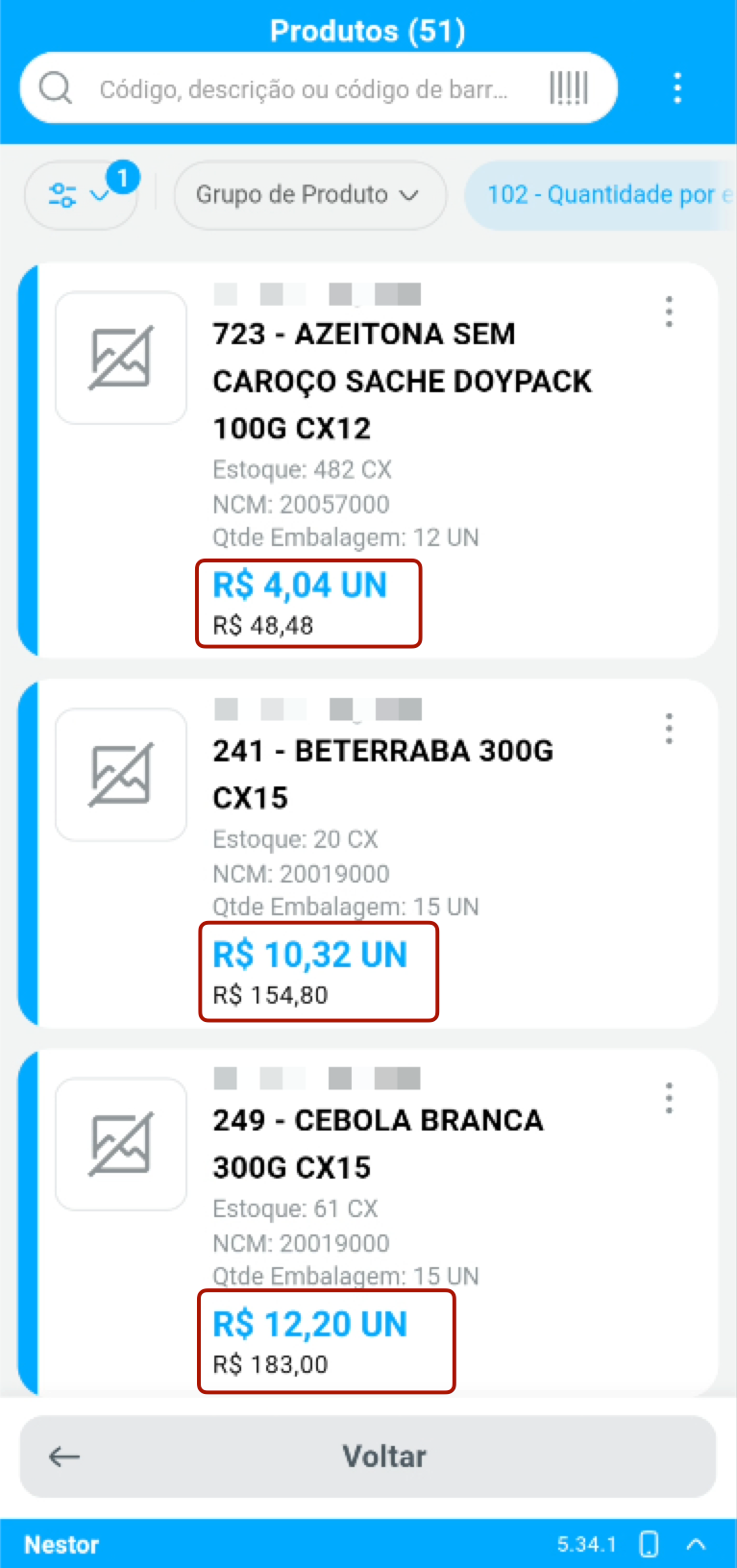
Sección titulada «Elección del valor destacado en la lista de productos»Puedes elegir qué precio aparece primero y destacado tanto en la lista principal de Productos como en la lista de productos durante la emisión del pedido: el Valor del producto o el Valor por unidad. Esto facilita la consulta según la forma de venta, por ejemplo, por caja o por unidad del empaque.
Para configurar:
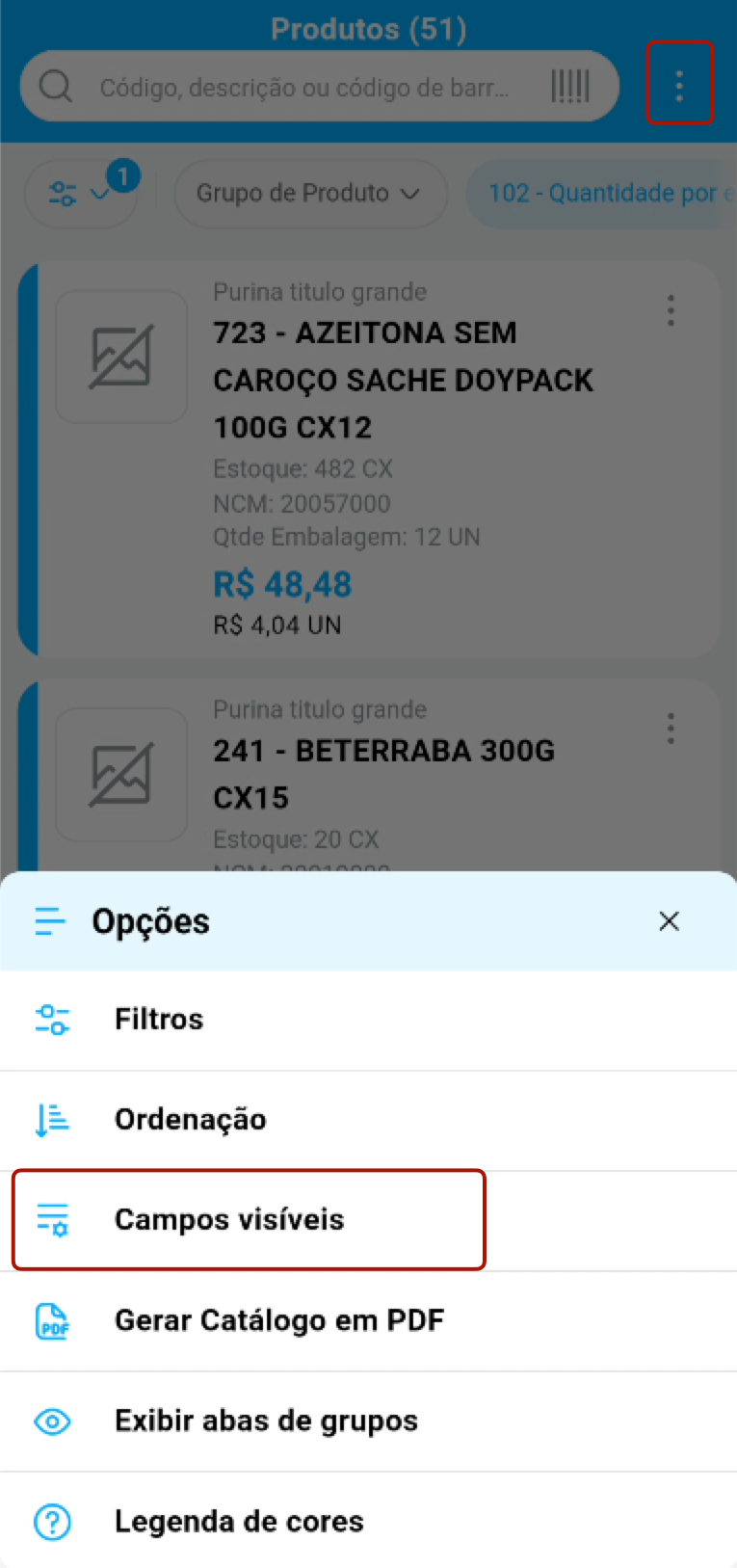
- En la lista de Productos, abre el menú Opciones (tres puntos) y selecciona Campos visibles.
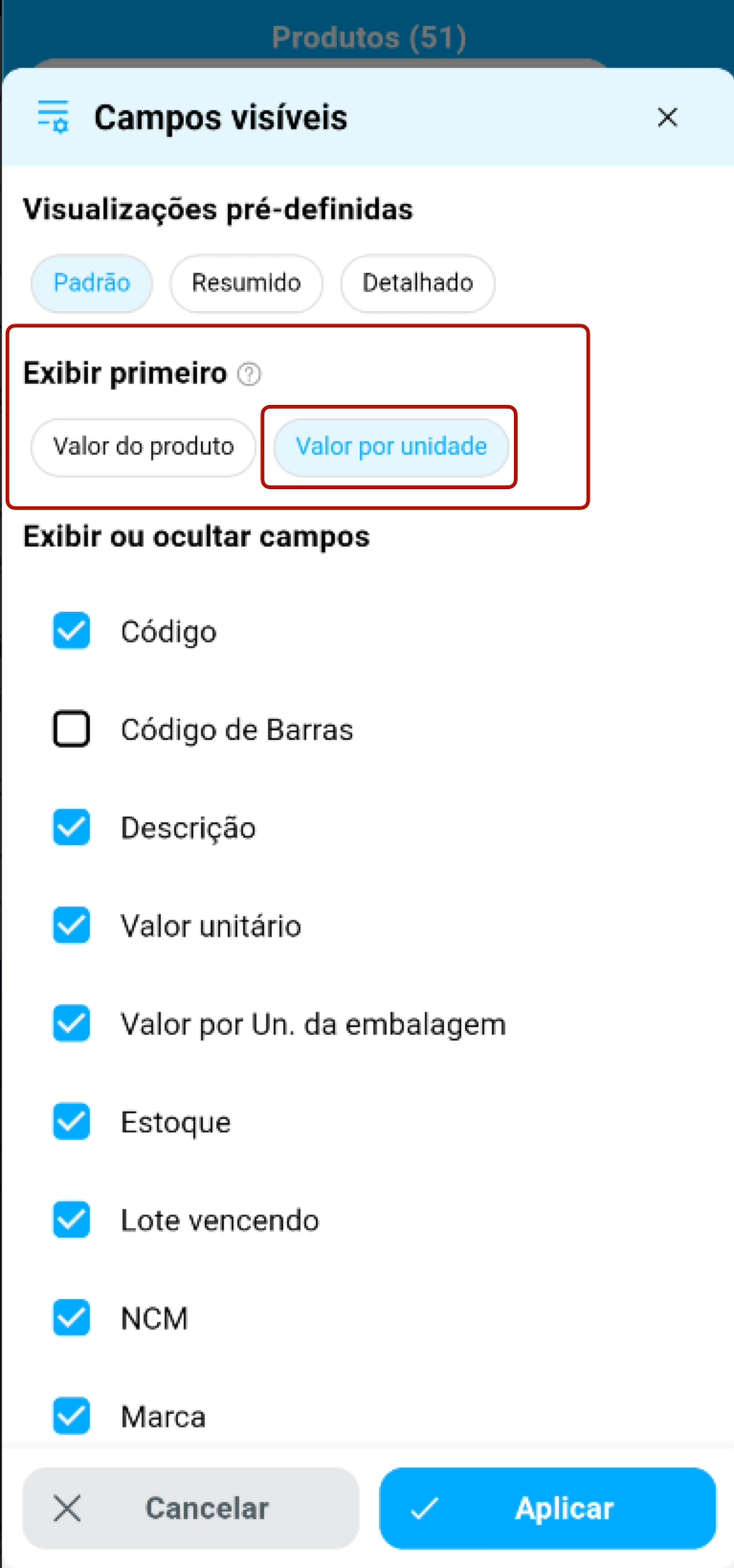
- En Mostrar primero, elige Valor del producto o Valor por unidad.
- Mantén marcados los campos Valor unitario y Valor por Un. del empaque para visualizar ambos precios y toca Aplicar.
En la lista principal de productos
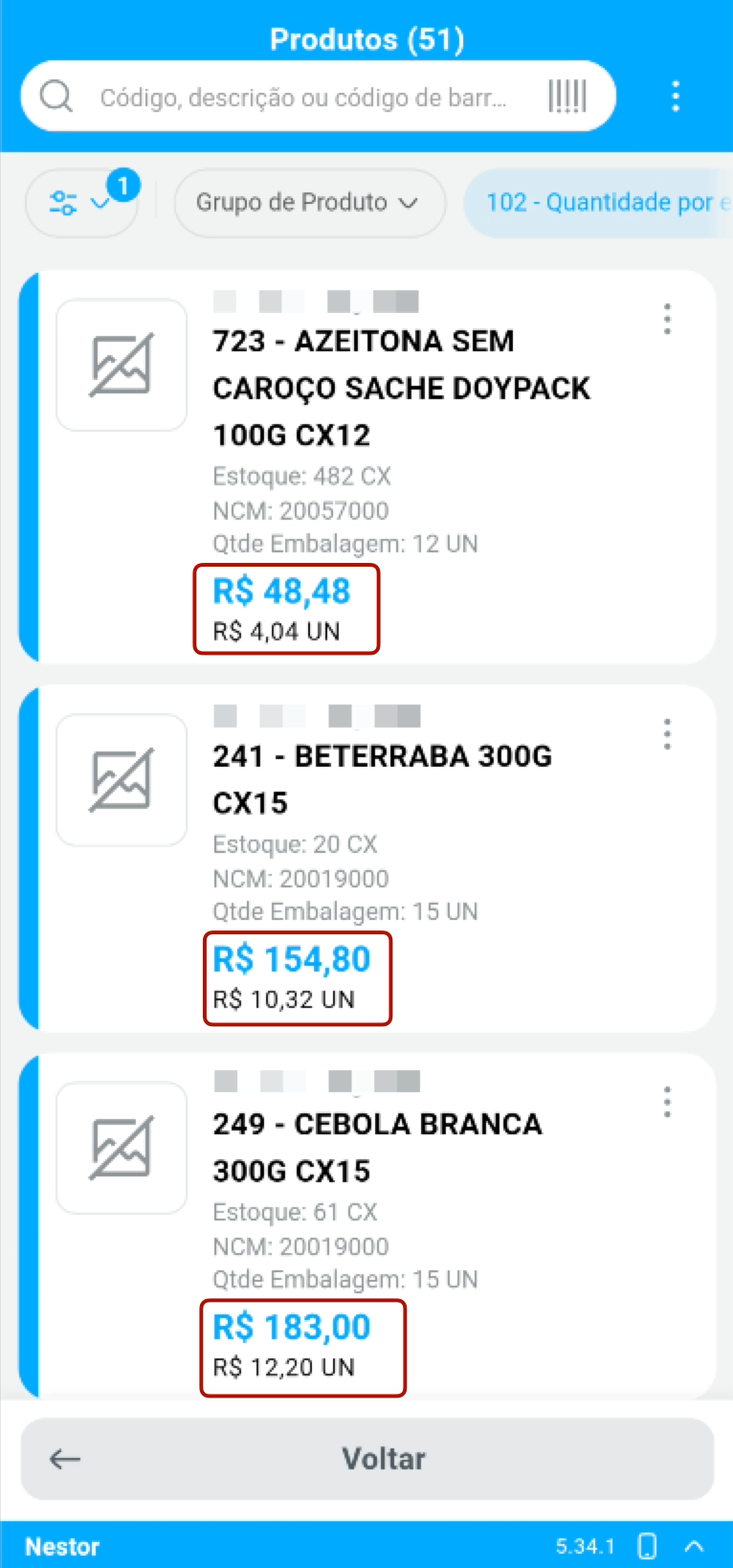
En el siguiente ejemplo, la caja con 12 unidades cuesta R$ 48,48, equivalente a R$ 4,04 por unidad. Al cambiar la elección, el precio seleccionado pasa a la primera línea, en azul y más destacado, y el otro aparece justo debajo.
En la emisión del pedido
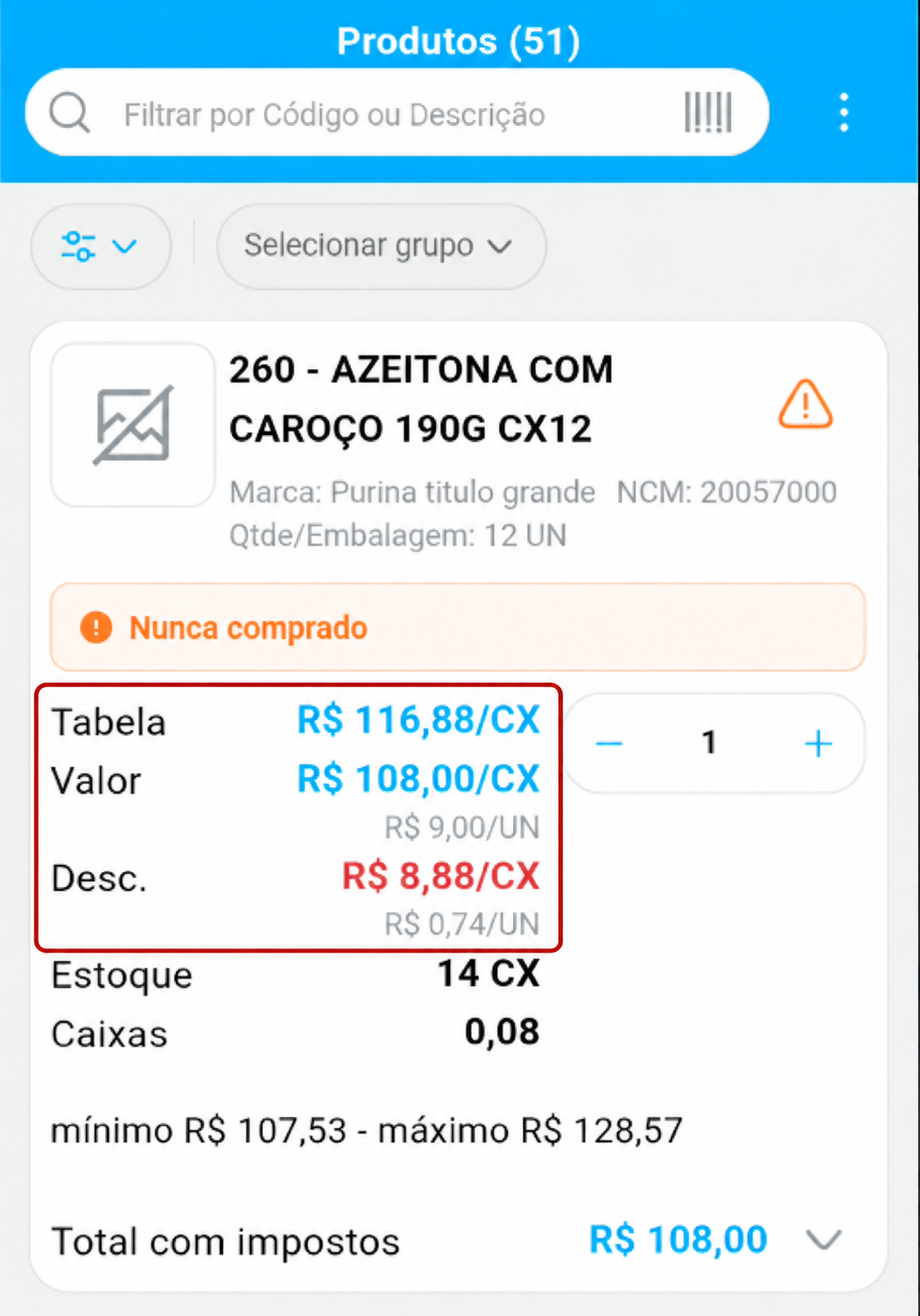
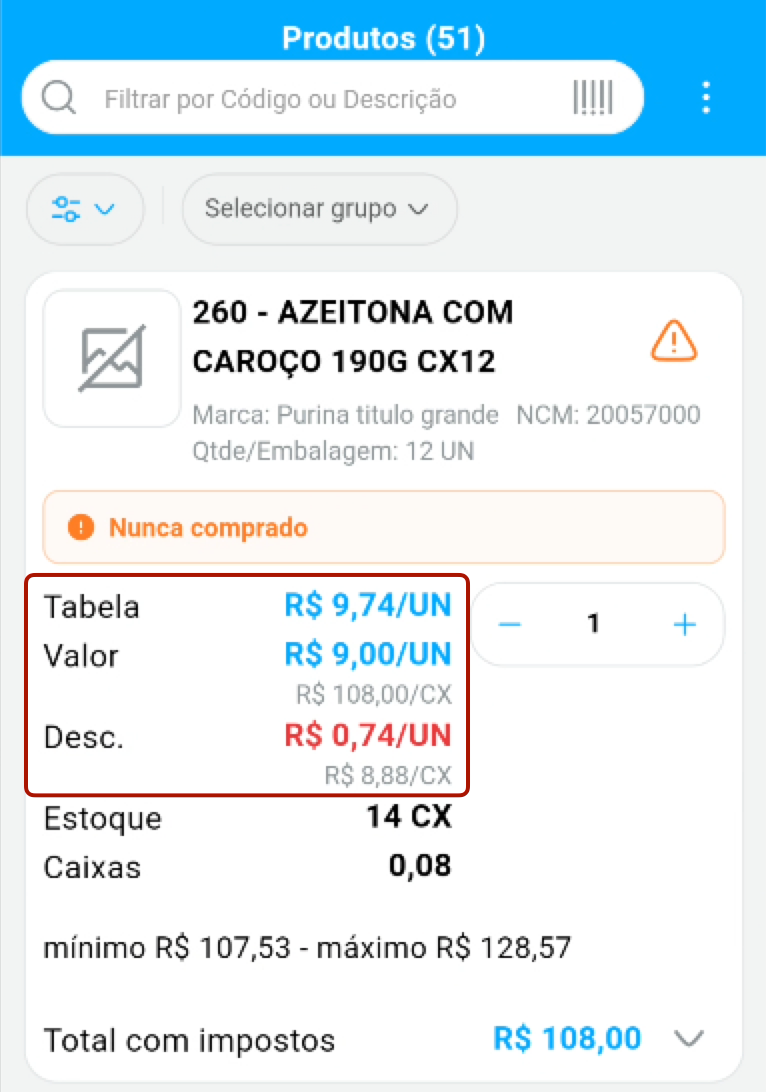
En la lista de productos durante la emisión del pedido, la elección también define qué valor aparece primero en los campos Tabla, Valor y Desc.. Los ejemplos anteriores muestran la pantalla principal de productos; a continuación, la comparación se realiza dentro del pedido.
- Con Valor del producto, se destacan los valores por caja (CX). En el ejemplo, el valor de venta aparece como R$ 108,00/CX, con R$ 9,00/UN justo debajo.
- Con Valor por unidad, se destacan los valores por unidad (UN). El mismo producto muestra R$ 9,00/UN primero, con R$ 108,00/CX debajo. Los valores de tabla y descuento también pasan a destacar la unidad.
La elección cambia la presentación de los precios. En el ejemplo, el Total con impuestos permanece en R$ 108,00 en ambas visualizaciones.
Mejor contraste en el indicador de borrador guardado
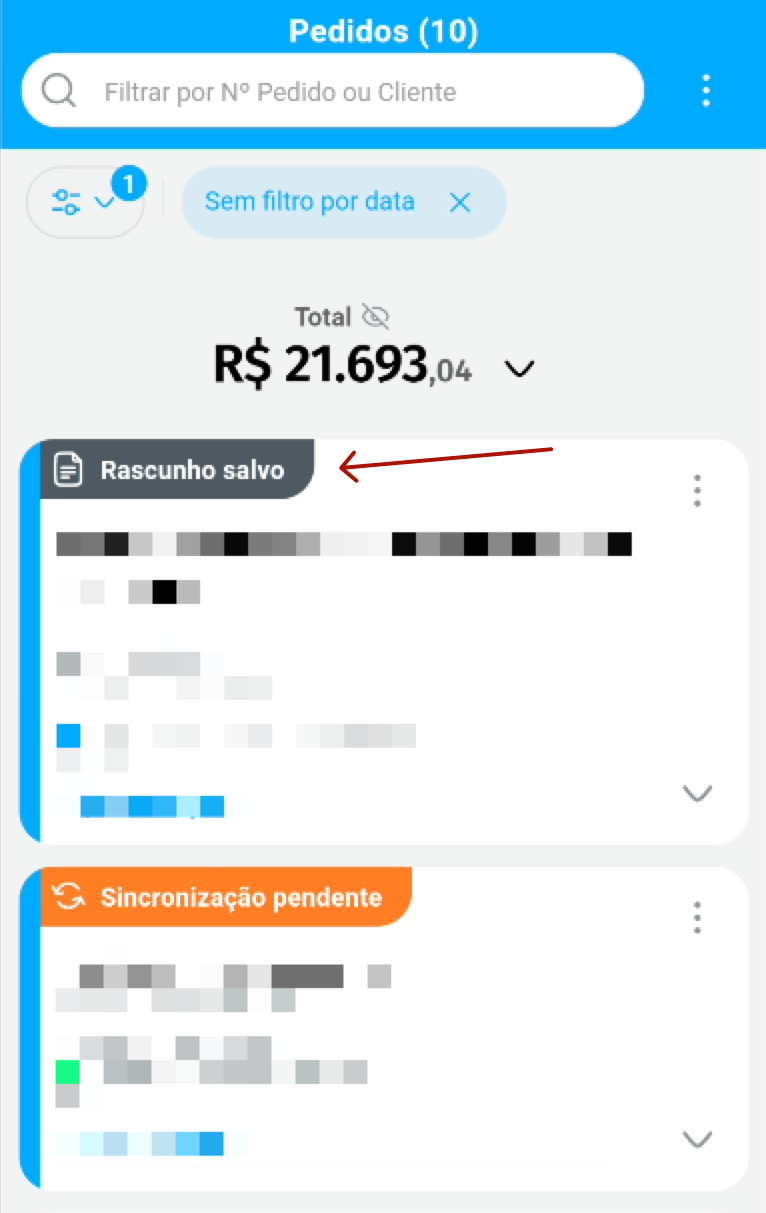
Sección titulada «Mejor contraste en el indicador de borrador guardado»- Situación: El indicador Borrador guardado usaba un fondo naranja similar al de otros avisos, lo que dificultaba identificar el estado del pedido.
- Solución: Mejoramos el contraste del indicador Borrador guardado, que ahora muestra texto e ícono blancos sobre fondo gris oscuro. Así, es más fácil identificar el borrador y diferenciarlo del aviso Sincronización pendiente.
Posición de la búsqueda en la lista de productos
Sección titulada «Posición de la búsqueda en la lista de productos»- Situación: Al buscar productos, la lista volvía al inicio en lugar de permanecer en la posición del resultado, lo que obligaba a desplazarse nuevamente.
- Solución: La lista mantiene su posición después de la búsqueda, facilitando la localización del producto.
Adjuntos de los productos en la pantalla principal
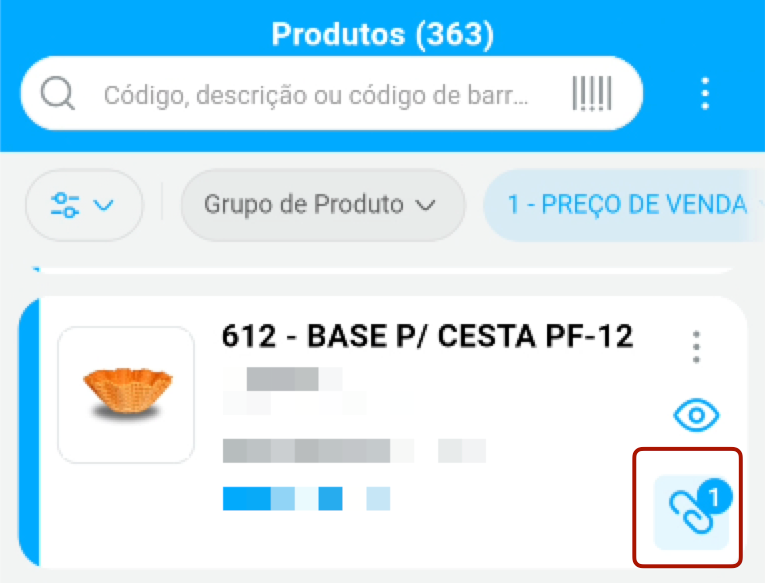
Sección titulada «Adjuntos de los productos en la pantalla principal»- Situación: Aunque el campo de adjuntos estuviera configurado como visible, el ícono de adjuntos solo aparecía en la pantalla de pedidos, no en la lista principal de productos.
- Solución: El ícono de adjuntos ahora también aparece en la lista principal de Productos, cuando el campo está configurado como visible, con la cantidad de adjuntos disponibles para cada producto.
Registro de persona física con documento multinacional
Sección titulada «Registro de persona física con documento multinacional»- Situación: Con la configuración multinacional habilitada, el registro de un cliente persona física en la app fallaba con un error de CPF inválido, aunque el mismo registro funcionaba en la Web.
- Solución: El registro de persona física con documento multinacional volvió a funcionar en la app, de acuerdo con el comportamiento de la Web.
Valor mínimo de flete en la política de campos del pedido
Sección titulada «Valor mínimo de flete en la política de campos del pedido»- Situación: No era posible exigir un valor mínimo de flete mediante la política de campos del pedido, sin depender de la transportadora.
- Solución: La política de campos del pedido ahora valida el valor mínimo de flete enviado por la integración. Al finalizar o guardar el pedido, la app exige el flete mínimo configurado en la política vigente. Más información en Política de campos del pedido.
Cantidad de la cuadrícula al editar el pedido
Sección titulada «Cantidad de la cuadrícula al editar el pedido»- Situación: Al editar un ítem del pedido, no era posible ver la cantidad de la cuadrícula ya utilizada, lo que dificultaba su revisión y ajuste.
- Solución: Al editar el ítem, la app muestra la cantidad de la cuadrícula utilizada, facilitando su revisión.
Rendimiento de la lista de productos
Sección titulada «Rendimiento de la lista de productos»- Situación: En algunos dispositivos, la lista de productos era lenta o no cargaba los productos incluso después de sincronizar, lo que afectaba el uso de la app.
- Solución: Corregimos la carga de la lista de productos para mejorar el rendimiento y la visualización de los ítems.
Apertura de Rutas sin internet
Sección titulada «Apertura de Rutas sin internet»- Situación: La pantalla de Rutas exigía conexión incluso con datos ya sincronizados en el dispositivo, lo que impedía consultar rutas y clientes de la ruta sin conexión.
- Solución: Las listas de rutas y de clientes de la ruta vuelven a abrir con los datos locales, sin internet. El mapa sigue requiriendo conexión.
Cronograma de lanzamiento
Sección titulada «Cronograma de lanzamiento»Propuesta estándar de lanzamiento, sujeta a ajustes según el avance de la publicación.
| Fecha | Porcentaje de lanzamiento |
|---|---|
| 04/11 - miércoles | Beta 50% |
| 05/11 - jueves | Beta 100% |
| 06/11 - viernes | 1% |
| 09/11 - lunes | 2% |
| 10/11 - martes | 3% |
| 11/11 - miércoles | 5% |
| 12/11 - jueves | 7% |
| 13/11 - viernes | 8% |
| 16/11 - lunes | 10% |
| 17/11 - martes | 15% |
| 18/11 - miércoles | 20% |
| 19/11 - jueves | 30% |
| 20/11 - viernes | 50% |
| 23/11 - lunes | 80% |
| 24/11 - martes | 100% |