¿Cómo recuperar el historial de pedidos en PlugSales?
Historia general
Sección titulada «Historia general»La primera forma de consultar el historial de pedidos realizados a través de PlugSales es la siguiente:
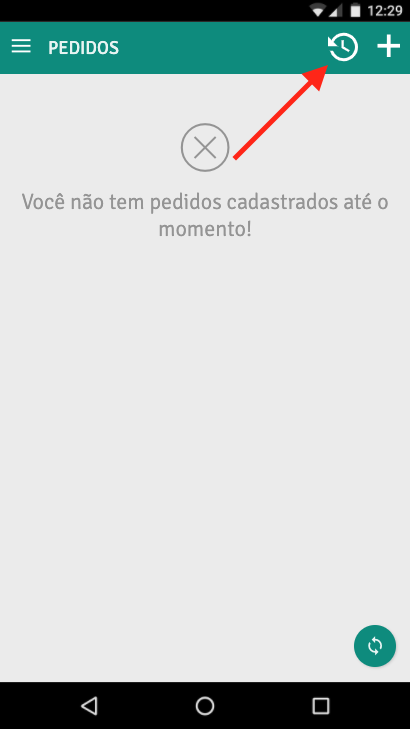
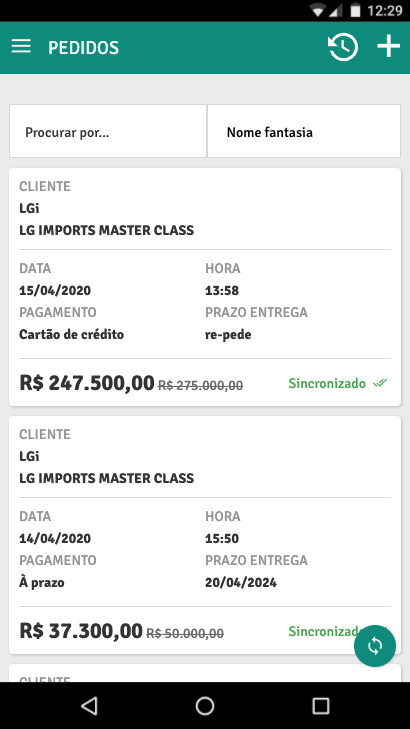
- En la pantalla Pedidos, toca el botón del historial de descargas, que se encuentra en la parte superior derecha de la pantalla con el ícono del “reloj”.
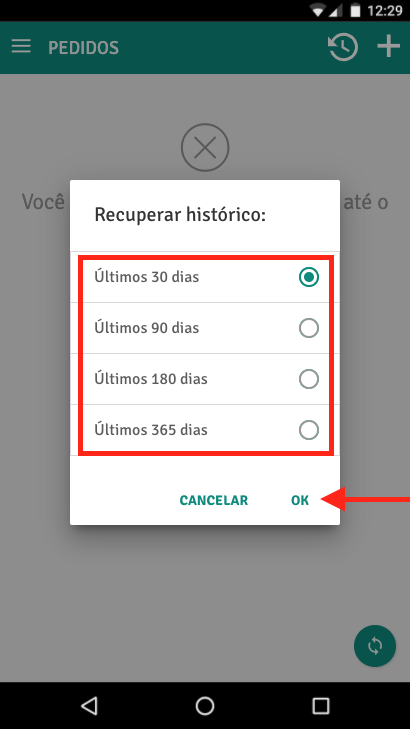
- Para evitar descargas innecesarias, debe seleccionar qué período del historial de pedidos desea descargar en su dispositivo y luego hacer clic en Aceptar.
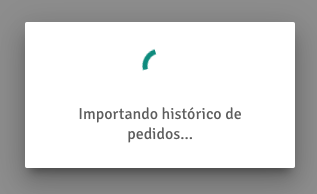
- Luego de confirmar, PlugSales descargará el historial de pedidos realizados durante ese período y los mostrará en la pantalla de su dispositivo.
- Tenga en cuenta que los pedidos que se mostrarán son aquellos asociados al vendedor que realizó las ventas. En otras palabras, el vendedor “A” no puede ver las ventas del vendedor “B”.
- Este filtro se debe al DESDE-HASTA que hiciste al mapear datos de usuario.
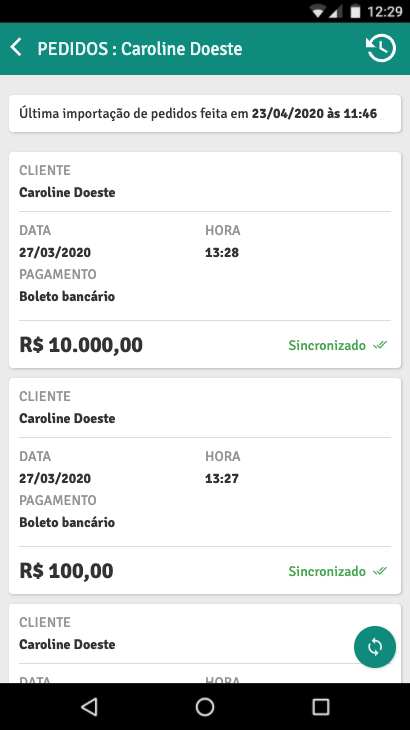
- Una vez completada la importación, ahora podrá ver los pedidos realizados en el período seleccionado.
Historial por cliente
Sección titulada «Historial por cliente»La segunda forma de consultar el historial de pedidos que se realizaron a través de PlugSales es la siguiente:
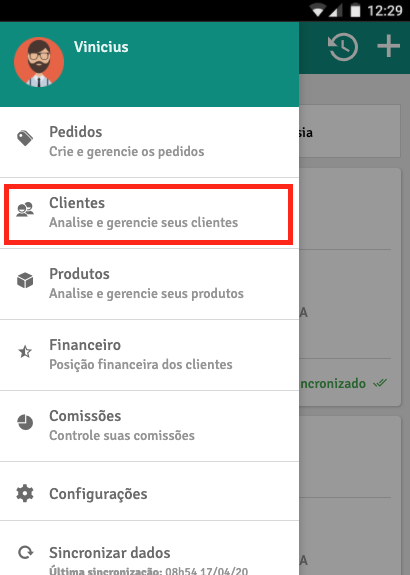
- Ingrese a la pantalla Clientes.
- Haga clic en el botón Historial de pedidos ubicado en la parte inferior de los datos de cada cliente enumerados.
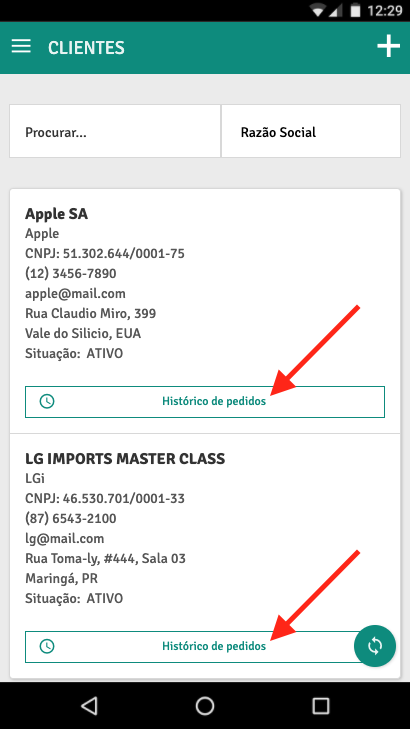
- Si no tienes ningún pedido de este cliente, PlugSales te pedirá que descargues el historial.
- Posteriormente se mostrará la pantalla de pedidos conteniendo los pedidos del cliente seleccionado en el paso anterior.