

1. ¿Cómo mapear usuarios? (PlugSales)
Después de realizar la integración con su base de datos, el siguiente paso es mapear los usuarios de su aplicación PlugSales.
Para asignar usuarios de PlugSales, cada registro debe tener los siguientes campos:
*** Atención, todos los campos son obligatorios y deben devolver registros.**
- identificación
- Campo numérico de tipo inteiro. Este campo se devolverá en la solicitud como USER_ID.
- Los usuarios no pueden tener identificaciones idénticas.
- Identificador de usuario en la aplicación.
- NOMBRE
- Campo de texto. Este campo aparecerá en la pantalla de inicio de sesión de la aplicación.
- Inicio de sesión de usuario.
- CONTRASEÑA
- Campo texto que contiene la contraseña del usuario. Esta contraseña puede ser un valor natural, es decir, sin cifrado, pero puedes enviarla cifrada en MD5 o SHA-1, solo selecciona qué tipo de cifrado estás utilizando.
- DESCUENTO_MÁXIMO
- Campo numérico de tipo inteiro o real(flotante/decimal).
- Este campo se utiliza para limitar el descuento máximo en el pedido.
- El campo se representa como porcentaje, es decir, si el registro es igual a 10, este usuario podrá aplicar hasta un 10% de descuento en el pedido.
Nota: Para que estos campos se informen correctamente, recomendamos crear un view específico e ingresarlo en el panel de PlugBot.
Leer: Creando una vista para mapear a los usuarios
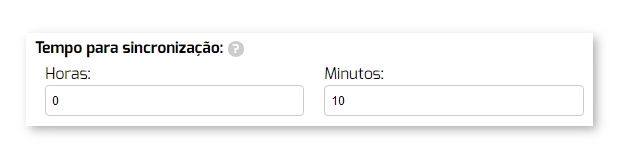
Para comenzar a configurar usuarios, defina el intervalo en el que PlugBot debe sincronizar los registros de usuarios de su sistema a su PlugSales.
Después de seleccionar la Tabla de origen o ingresar la Fuente SQL, haga clic en “Cargar datos”.
Con los datos cargados, puede comenzar el proceso de mapeo de campos, siguiendo las instrucciones para cada campo.
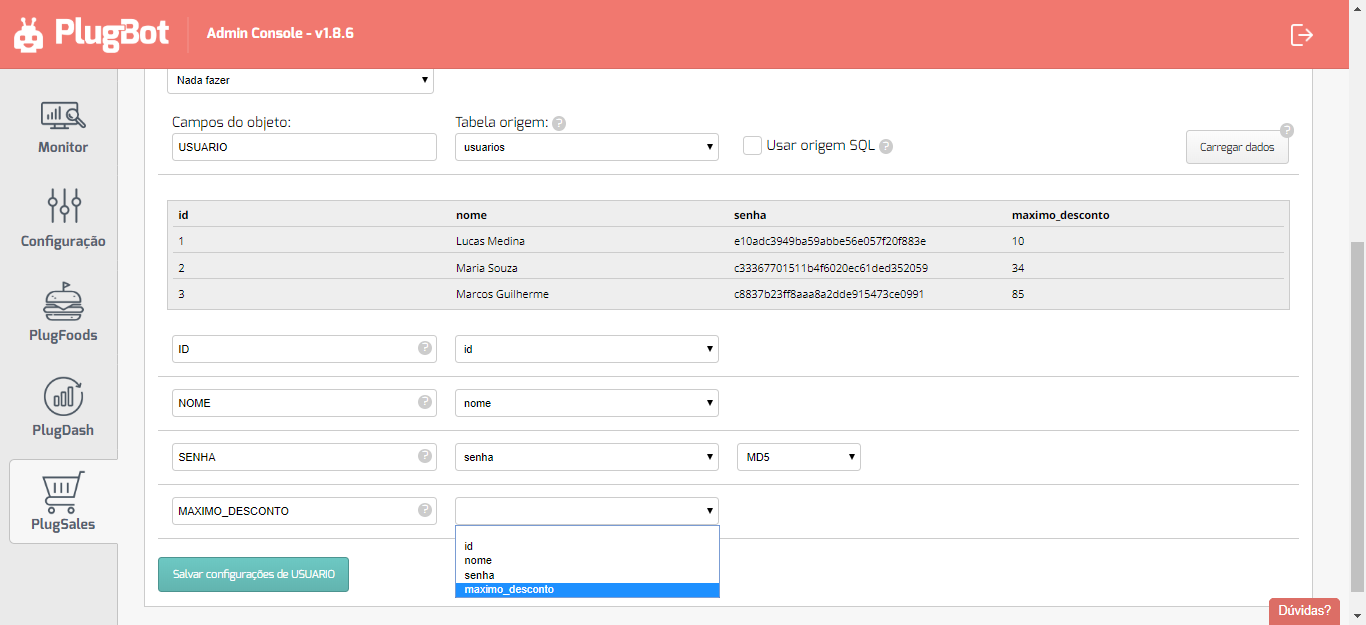
Con todos los campos asignados, haga clic en “Guardar configuración de USUARIO” en la parte inferior de la pantalla.