

1. ¿Cómo mapear a los clientes? (PlugSales)
Este artículo tiene como objetivo explicar cómo insertar y mapear nuevos clientes en la aplicación, asegurando que la integración con la base de datos funcione correctamente.
En este artículo verás:
- Cómo agregar nuevos clientes a través de la aplicación
- Parámetros enviados por la aplicación
- Ejemplo de consulta SQL para inserción
- Campos personalizados (entrada)
Insertar nuevos clientes
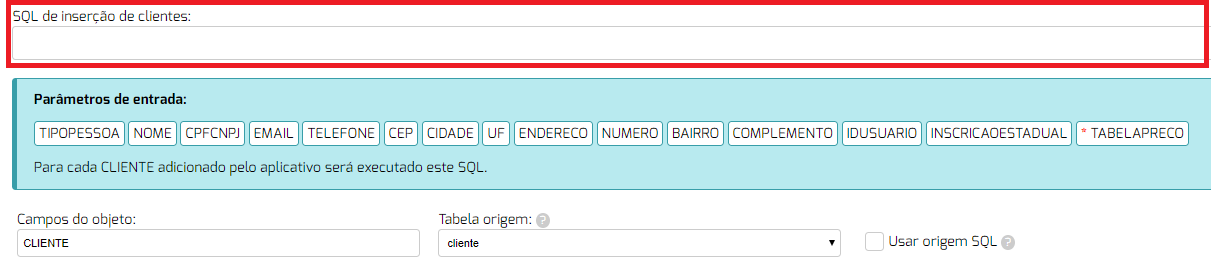
Para insertar nuevos clientes a través de la aplicación, es necesario utilizar el campo de configuración SQL específico para el registro de clientes.
La consulta SQL configurada se ejecutará cada vez que se registre un nuevo cliente en la aplicación PlugSales a través del integrador PlugBot.
En este campo, puede utilizar cualquier comando SQL responsable de insertar datos en su base de datos.
Para que la inserción del nuevo cliente se produzca correctamente, SQL debe recibir los parámetros enviados por la aplicación. El comando debe describirse de la misma manera que se ejecuta directamente en su base de datos.
Los parámetros enviados por la aplicación deben usarse siempre entre corchetes. Ejemplo: [NOMBRE]
Parámetros enviados por la aplicación.
Atención: PlugBot considera que la tabla de clientes tiene un campo de identificación de incremento automático (ID/número/código). Si su tabla no tiene un incremento automático, la consulta debe contener un incremento manual o utilizar un procedimiento responsable de generar el identificador y realizar la inserción.
Lista de parámetros
Sección titulada «Lista de parámetros»-
TIPOPESOA (texto) Devuelve el tipo de cliente: Persona Física o Jurídica, según lo seleccionado en la aplicación.
-
NOMBRE (texto) Devuelve el nombre de la empresa o el nombre del cliente registrado.
-
CPFCNPJ (texto) Devuelve el CPF o CNPJ del cliente.
-
CORREO ELECTRÓNICO (texto) Devuelve el correo electrónico del cliente.
-
TELÉFONO (texto) Devuelve el número de teléfono del cliente.
-
Código postal (texto) Devuelve el código postal del cliente.
-
CIUDAD (texto) Devuelve la ciudad del cliente.
-
UF (texto) Devuelve la UF del cliente.
-
DIRECCIÓN (texto) Devuelve la dirección del cliente.
-
NÚMERO (texto) Devuelve el número de dirección del cliente.
-
BARRIO (texto) Devuelve el vecindario del cliente.
-
COMPLEMENTO (texto) Devuelve el complemento de la dirección.
-
IDUSUARIO (número entero) Devuelve el ID del usuario que se registró en la aplicación.
-
REGISTRO ESTATAL (texto) Devuelve el registro estatal, el nombre o el apellido del cliente.
-
TABLETABLE (número entero – opcional) Si utiliza una tabla de precios, devuelve el ID de la tabla vinculada al cliente en el momento del registro.
Ejemplo de SQL para inserción de clientes
Ejemplo en base de datos MySQL
Sección titulada «Ejemplo en base de datos MySQL»INSERTAR EN CLIENTE (tipo_persona, nombre, CNPJ, correo electrónico, teléfono, código postal, ciudad, UF, dirección, usuario, complemento, número, barrio, insc_est) VALOR
Atención: Los parámetros de texto (cadena) deben estar entre apóstrofes. Ejemplo: ‘[NOMBRE]’ Los parámetros numéricos no necesitan apóstrofes.
Nota: Si se identifican caracteres especiales en campos de texto, como ’ “ | , saltos de línea o emojis, estos caracteres se eliminarán automáticamente para evitar conflictos de integración.
Campos personalizados (entrada)
Para utilizar campos personalizados en el registro de clientes, puedes configurarlos directamente en la integración.
Al agregar un campo personalizado, debe:
- Definir tipografía (monetaria o cadena)
- Definir si la información será enviada al PDF del pedido
- Relacionar el campo con la base de datos.
- Asegúrese de que el valor se muestre junto con la información del cliente
Mapeo de clientes
Para mapear clientes en el sistema, cada registro debe contener los campos obligatorios a continuación.
Tenga en cuenta: todos los campos obligatorios deben devolver registros válidos.
Campos obligatorios*
Sección titulada «Campos obligatorios*»-
identificación* Campo numérico entero. Identifica al cliente en el pedido.No puede contener valores duplicados y debe existir para todos los clientes.
-
RAZÓN* Campo de texto con el nombre de la empresa o nombre del cliente.
-
DISFRAZ* Campo de texto con el nombre o apellidos del cliente.
-
CNPJ/CPF* Campo de texto obligatorio para todos los clientes.
Campos adicionales
Sección titulada «Campos adicionales»-
DIRECCIÓN: dirección del cliente TELÉFONO: número de teléfono del cliente CORREO ELECTRÓNICO: correo electrónico del cliente CIUDAD: ciudad UF: estado
-
SITUACIÓN: Campo utilizado para identificar la situación del cliente y habilitar el bloqueo.
-
USUARIO: Campo numérico con el código de usuario vinculado al cliente. Define qué clientes están disponibles para cada usuario.
Agregar campo personalizado
Campos personalizados le permiten ingresar información adicional en el registro del cliente.
Para configurar:
- Definir escritura de campo
- Elija si se mostrará en el PDF
- Relacionar con un campo de base de datos
- El valor se mostrará junto a la información del cliente.
Se recomienda crear una vista específica para mapear clientes e informarlo en el panel de PlugBot.
Configuración de sincronización
Para iniciar la configuración, defina el intervalo de sincronización de registros entre el sistema y la aplicación.
Recomendación: utilizar un intervalo mínimo de 10 minutos.
Después de seleccionar la tabla fuente o ingresar la fuente SQL:
- Haga clic en Cargar datos
- Realizar mapeo de campo.
- Siga las instrucciones que se muestran en cada campo.
Haga clic en Guardar configuración del CLIENTE
Bloqueo de clientes
Es posible configurar situaciones de bloqueo para evitar que se realicen pedidos para determinados clientes.
El bloqueo se define en función del campo ESTADO.
Ejemplo: Si el campo SITUACIÓN está INACTIVO y esta situación está configurada como bloqueo, el cliente no podrá realizar pedidos.
Ejemplos de bloqueo
Sección titulada «Ejemplos de bloqueo»- INACTIVO
- BAJO ANÁLISIS
- INACTIVO, BLOQUEADO
Notas:
- En caso de varias situaciones, separe con una coma.
- No hay diferenciación entre letras mayúsculas y minúsculas (por ejemplo, Inactivo e INACTIVO son equivalentes)
Después de completar todas las configuraciones y asignaciones, haga clic en Guardar configuración del CLIENTE en la parte inferior de la pantalla.