

Campos personalizados en el cliente (entrada) (PlugSales)
Este artículo tiene como objetivo explicar cómo agregar y configurar campos personalizados (entradas) en el registro de cliente de PlugSales.
En este artículo verás:
- Cómo activar campos personalizados
- Cómo utilizar el nuevo parámetro en SQL de inserción
- Tipos de campos disponibles
Cómo activar un campo personalizado
Para agregar un nuevo campo personalizado al registro de cliente de PlugSales, acceda a PlugBot y siga los pasos a continuación:
- Accede a la pestaña Clientes
- Ubique la opción Agregar campo personalizado
- Habilite esta opción para crear un nuevo campamento.

Después de agregar el campo, deberá:
- Establecer el nombre del campo
- Seleccione el tipo de datos que recibirá
- Establecer un valor predeterminado (si no está completo)

El valor predeterminado se utilizará automáticamente cuando el campo no se ingrese en el registro.
Parámetro de campo personalizado
Una vez creado y configurado, estará disponible un nuevo parámetro con el mismo nombre definido para el campo.
Este parámetro recibirá el valor completado al registrar un nuevo cliente y se puede utilizar en el inserto SQL, así como en los demás parámetros del sistema.
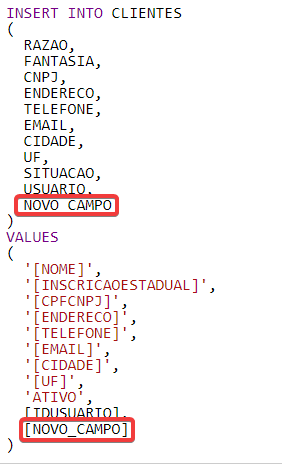
El valor enviado dependerá del tipo de campo seleccionado.
Tipos de campos disponibles
Tipo: Opciones
Sección titulada «Tipo: Opciones»El tipo Opciones le permite crear un campo de selección dentro de la aplicación.
En este caso será necesario configurar la fuente de los datos que se mostrarán como opciones para el usuario. Puedes usar:
- Una tabla fuente
- O una fuente vía SQL
La consulta configurada debe devolver dos columnas:
- valor: utilizado por PlugBot al reemplazar el parámetro en el inserto
- texto: se muestra en la aplicación como una opción para el usuario
Notas importantes:
- El resultado de la consulta debe devolver dos columnas: TEXTO y VALOR
- Si usa SQL Source, use alias para nombrar las columnas
- En integraciones de Firebird, utilice comillas dobles: “texto” y “valor”
Ejemplo de SQL:
SELECCIONE columna1 COMO “valor”, columna2 COMO “texto”
DE la mesa
Ver:
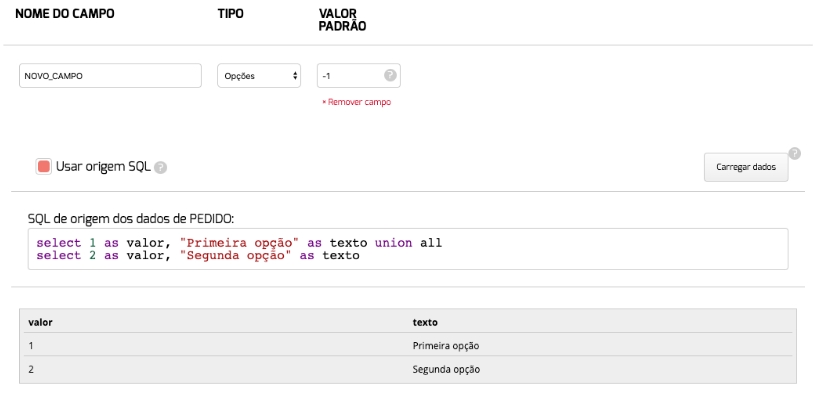
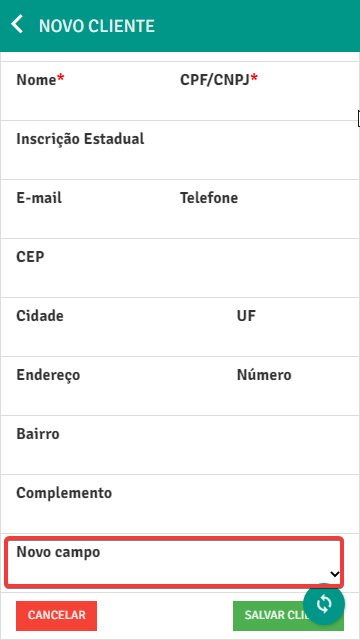
En la aplicación, el usuario visualizará el texto y el sistema enviará el monto correspondiente al banco.
Tipo: Cadena
Sección titulada «Tipo: Cadena»El tipo String le permite enviar cualquier información en texto, incluyendo:
- Letras
- Números
- Personajes
El valor completado se enviará al parámetro correspondiente y se podrá insertar en la base de datos.

También es necesario definir un valor predeterminado si el campo no está completado.
Tipo: Número
Sección titulada «Tipo: Número»El tipo Número solo aceptará valores numéricos.
El número ingresado será enviado al parámetro correspondiente y podrá ser utilizado en la consulta de inserción de la base de datos.

Tipo: Fecha
Sección titulada «Tipo: Fecha»El tipo de fecha se mostrará en la aplicación en formato de calendario.
El usuario sólo puede seleccionar fechas válidas. La fecha elegida será enviada al parámetro correspondiente y podrá ser insertada en la base de datos.

Usando el campo personalizado en el registro
Sección titulada «Usando el campo personalizado en el registro»Después de configurar el campo personalizado:
-
El nuevo campo se mostrará en el registro del cliente en la aplicación.
-
El valor completado se enviará a PlugBot El parámetro correspondiente se puede utilizar en el SQL de inserción.
-
El valor se guardará en el banco según lo configurado.
Con esto es posible ampliar la información del cliente y personalizar el registro según las necesidades de la empresa.