

5. ¿Cómo personalizar PlugBot?
Para personalizar PlugBot, acceda a ***‘Panel administrativo’***en la pestaña ‘Personalización’
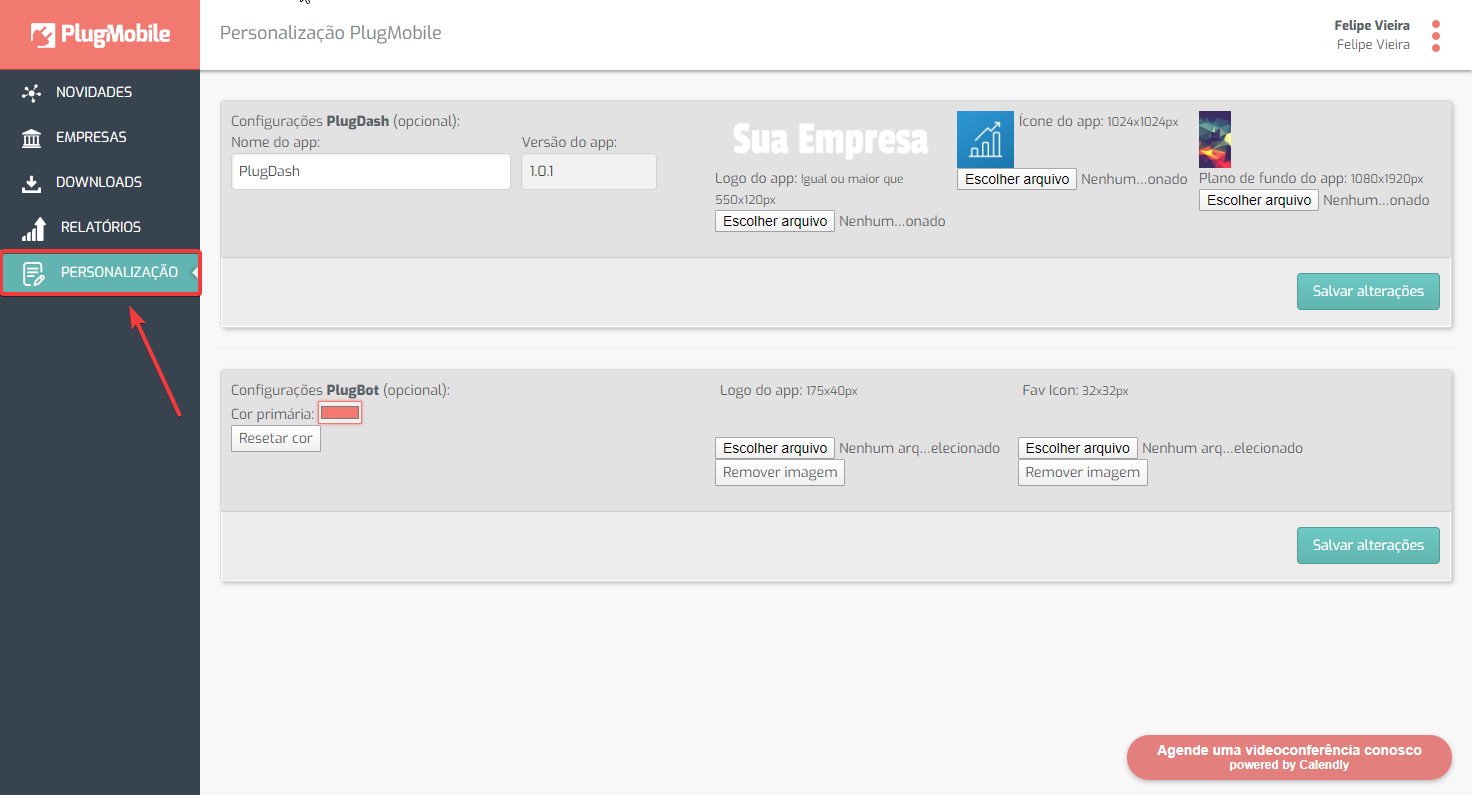
En esta PESTAÑA tenemos algunos campos para realizar estas personalizaciones.
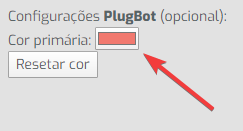
• En el primer campo podemos cambiar el ‘Color Primario’ del PlugBot. Al hacer clic en la ‘Caja’, podrás elegir tu color preferido.
• En los siguientes campos tenemos las opciones para cargar imágenes de logotipos e íconos a PlugBot.
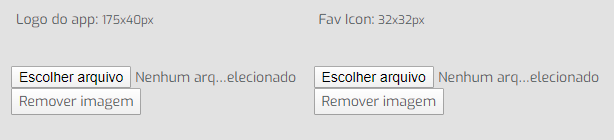
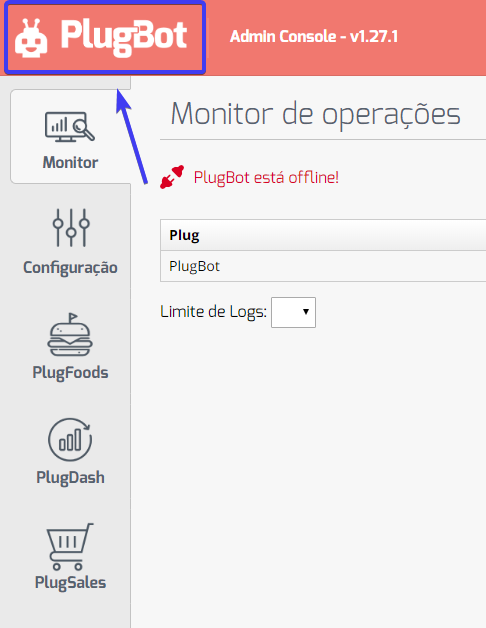
El archivo del logotipo (175x40px) reemplazará el ‘Logotipo’ en la esquina superior derecha de PlugBot:
El archivo de ícono (32x32px) reemplazará el ‘Icono’ en la pestaña del Navegador:
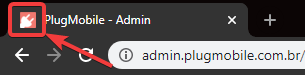
Las imágenes deben tener ‘exactamente’ las mismas dimensiones recomendadas.
También es posible personalizar el ‘Icono’ del PlugBot en la ‘Bandeja’ del sistema operativo.
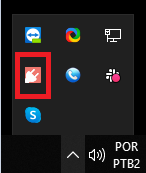
Para hacer esto, acceda a la ‘Ubicación de instalación’ de PlugBot:
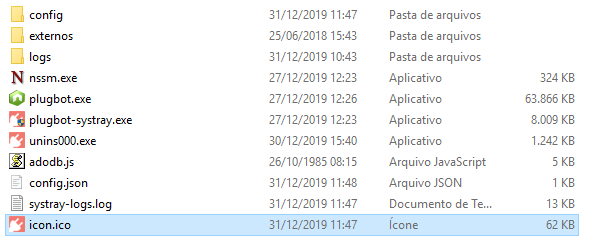
Y reemplaza el archivo, ‘icon.ico’, con tu imagen preferida. La nueva imagen debe tener 105x105px con el nombre ‘icon’ y extensión ‘.ICO’