

¿Cómo mapear la cuadrícula de productos? (PlugSales)
Después de realizar la integración con su base de datos y habilitar la opción de usar la cuadrícula de productos en la pestaña Configuración, el siguiente paso es mapear las cuadrículas que estarán disponibles en su aplicación PlugSales.
Nota: Si aún no sabes cómo funcionan las cuadrículas de productos, consulta este artículo.Nota: La cuadrícula de productos no se puede utilizar con tablas de precios.
Para asignar PlugSales Product Grids, cada registro debe tener los siguientes campos:
- identificación
- Campo numérico de tipo inteiro. Este campo se devolverá en el artículo del pedido como ID_GRADE.
- DESCRIPCIÓN
- Campo texto con la descripción de la gama de productos.
Después de seleccionar la Tabla de origen o ingresar la Fuente SQL, haga clic en Cargar datos.
Con los datos cargados, puede comenzar el proceso de mapeo de campos, siguiendo las instrucciones para cada campo.
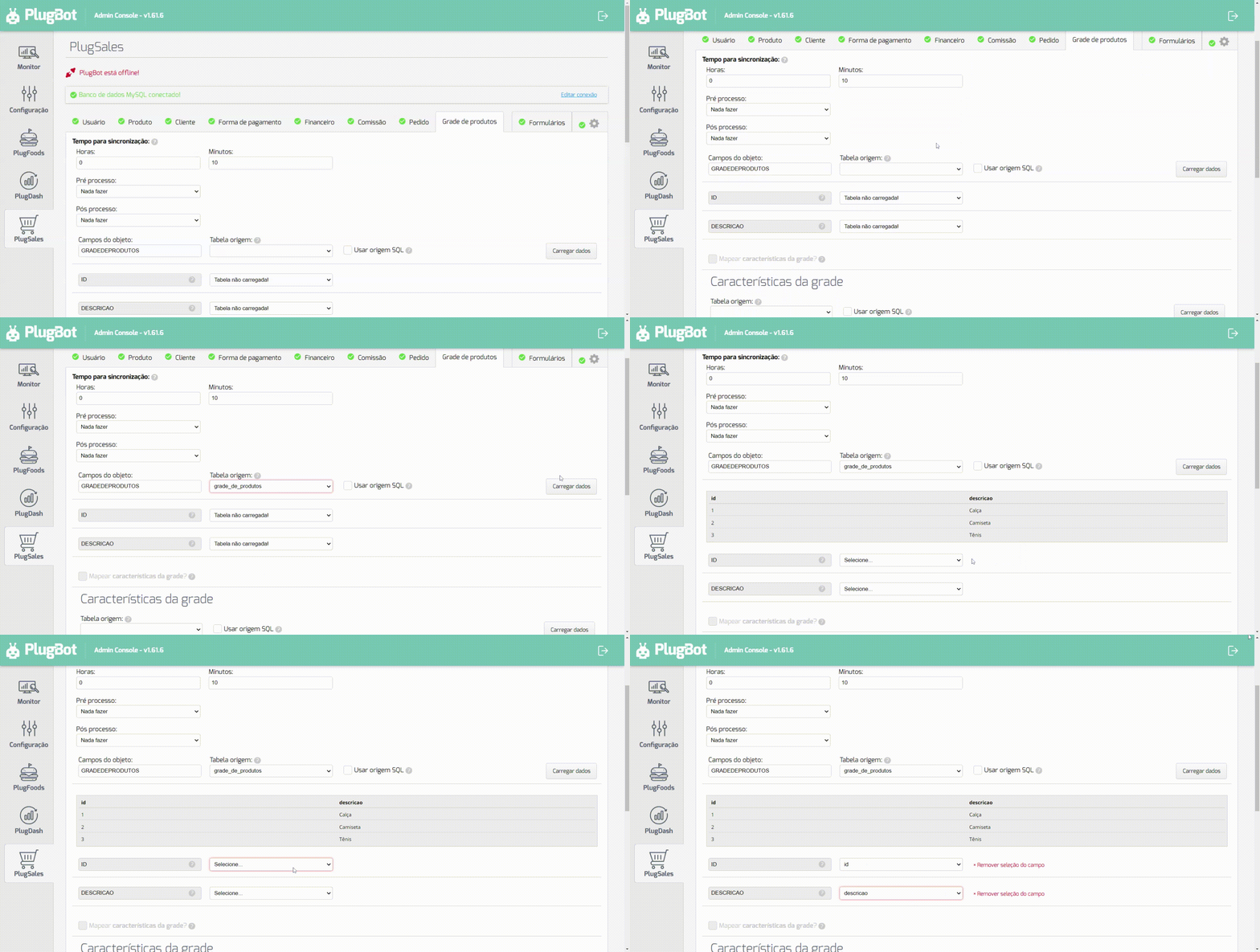
A continuación, asignaremos las Características que se asignarán a las gamas de productos.
Para mapear las características de la cuadrícula de productos, cada registro debe tener los siguientes campos:
- identificación
- Campo numérico de tipo inteiro que identifica la característica.
- ID_GRADE
- Campo numérico de tipo inteiro que identifica la grilla a la que pertenece esta característica.
- NOMBRE
- Campo texto con el nombre de la característica.
Después de seleccionar la Tabla de origen o ingresar la Fuente SQL, haga clic en Cargar datos.
Con los datos cargados, puede comenzar el proceso de mapeo de campos, siguiendo las instrucciones para cada campo.
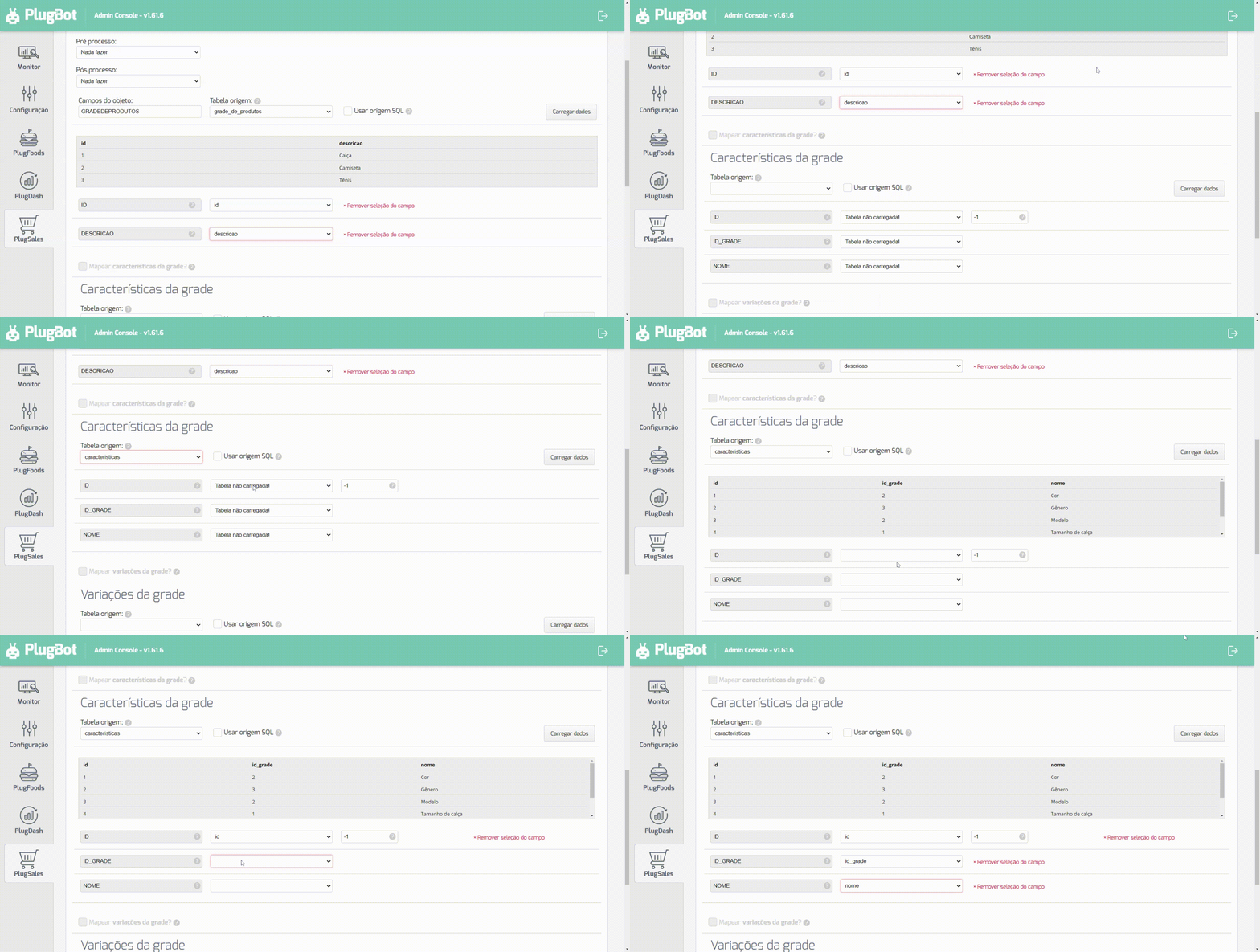
A continuación, mapearemos las Variaciones que se atribuirán a las características de las gamas de productos.
Para mapear variaciones de una característica, cada registro debe tener los siguientes campos:
- identificación
- Campo numérico de tipo inteiro que identifica la variación.
- CARACTERÍSTICA_ID
- Campo numérico de tipo inteiro que identifica la característica a la que pertenece esta variación.
- VARIACIÓN
- Campo texto con el nombre de la variación.
Después de seleccionar la Tabla de origen o ingresar la Fuente SQL, haga clic en Cargar datos.
Con los datos cargados, puede comenzar el proceso de mapeo de campos, siguiendo las instrucciones para cada campo.
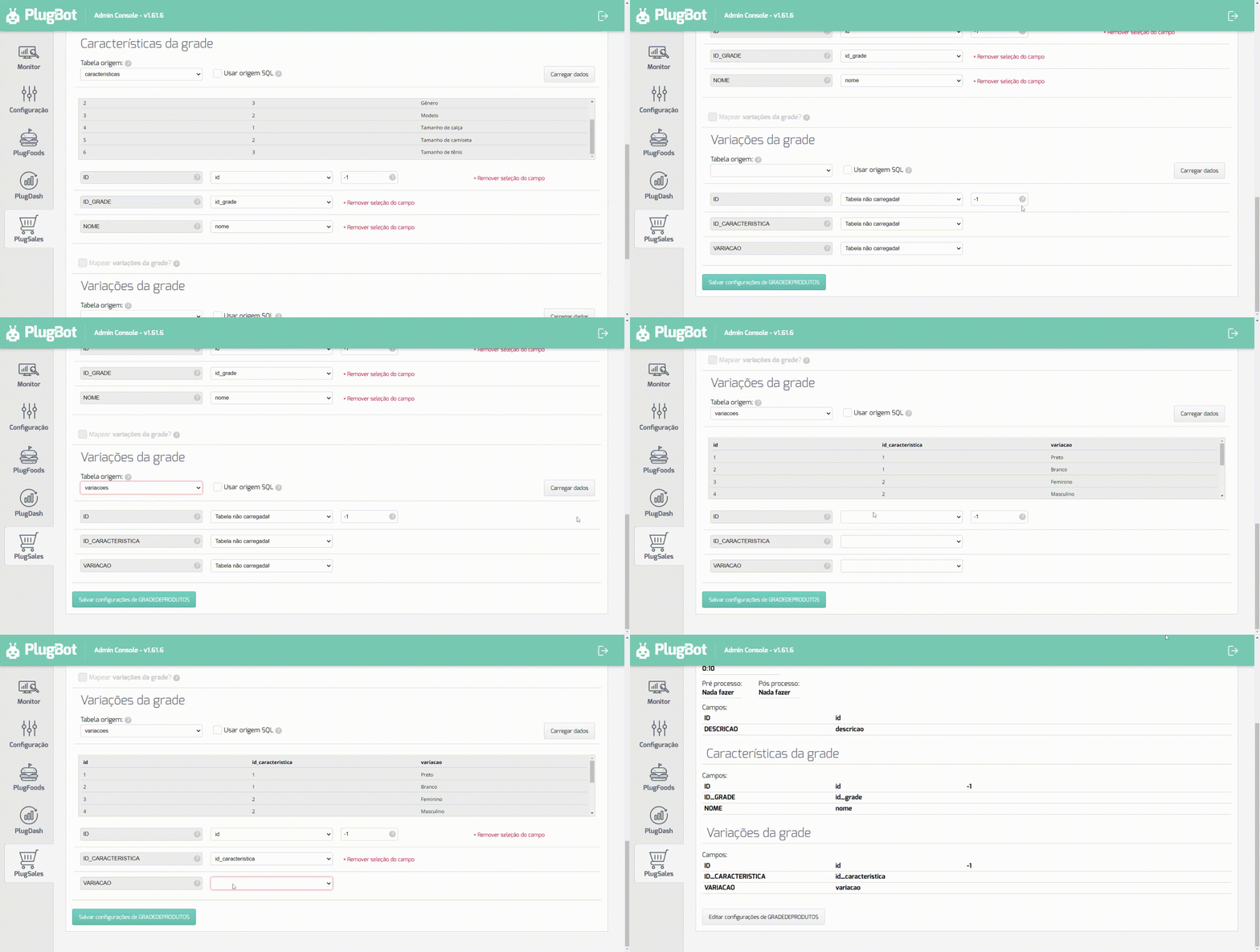
Con todos los campos asignados, haga clic en Guardar configuración de PRODUCTGRID en la parte inferior de la pantalla.