

¿Cómo funciona la tabla de precios? (PlugSales)
Podrás notar que algunos establecimientos utilizan más de un precio para el mismo producto. Y para que pueda atender al mercado, PlugSales está preparado para la lista de precios.
Nota: La cuadrícula de productos no se puede utilizar con tablas de precios.
En este artículo te enseñaremos el flujo que utiliza PlugSales a través de la tabla de precios y cómo utilizarlo.
A través de este ejemplo, puede observar los vínculos entre las tablas de productos y las tablas de precios.

A través del ejemplo presentado, ahora mostraremos cómo funciona la tabla de precios en PlugBot.
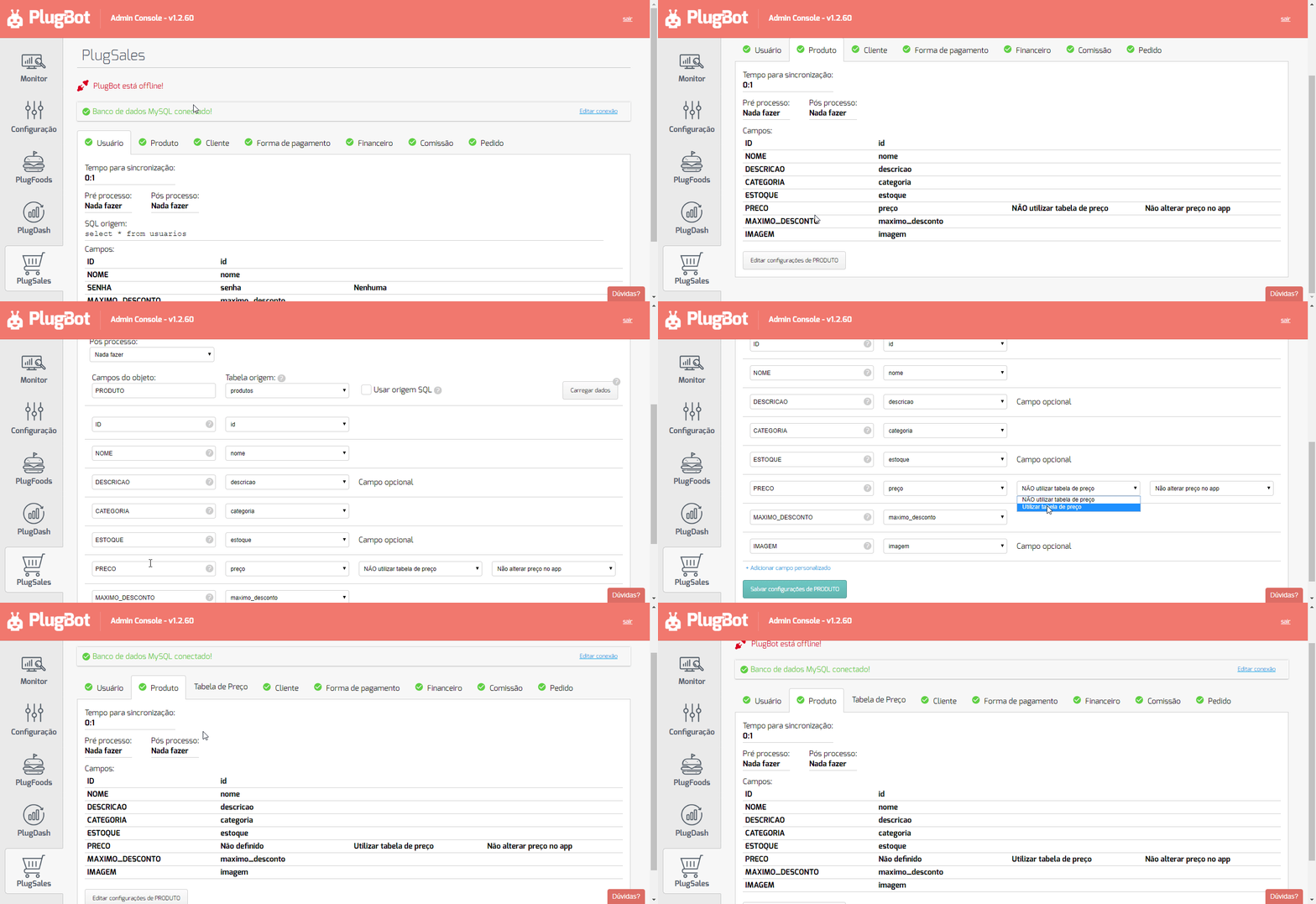
Para activar la Tabla de Precios en PlugBot, vaya a la pestaña de productos y al lado del campo “Precio”, active el campo “Usar tabla de precios”.
- identificación
- Campo numérico de tipo inteiro. Este campo identifica el elemento de la tabla de precios.
- TABLE_PRECIO
- Campo numérico entero con el ID de la tabla de precios.
- PRODUCTO
- Campo numérico entero con el ID del producto.
- PRECIO
- Campo numérico de tipo real(flotante/decimal) con el precio del producto.
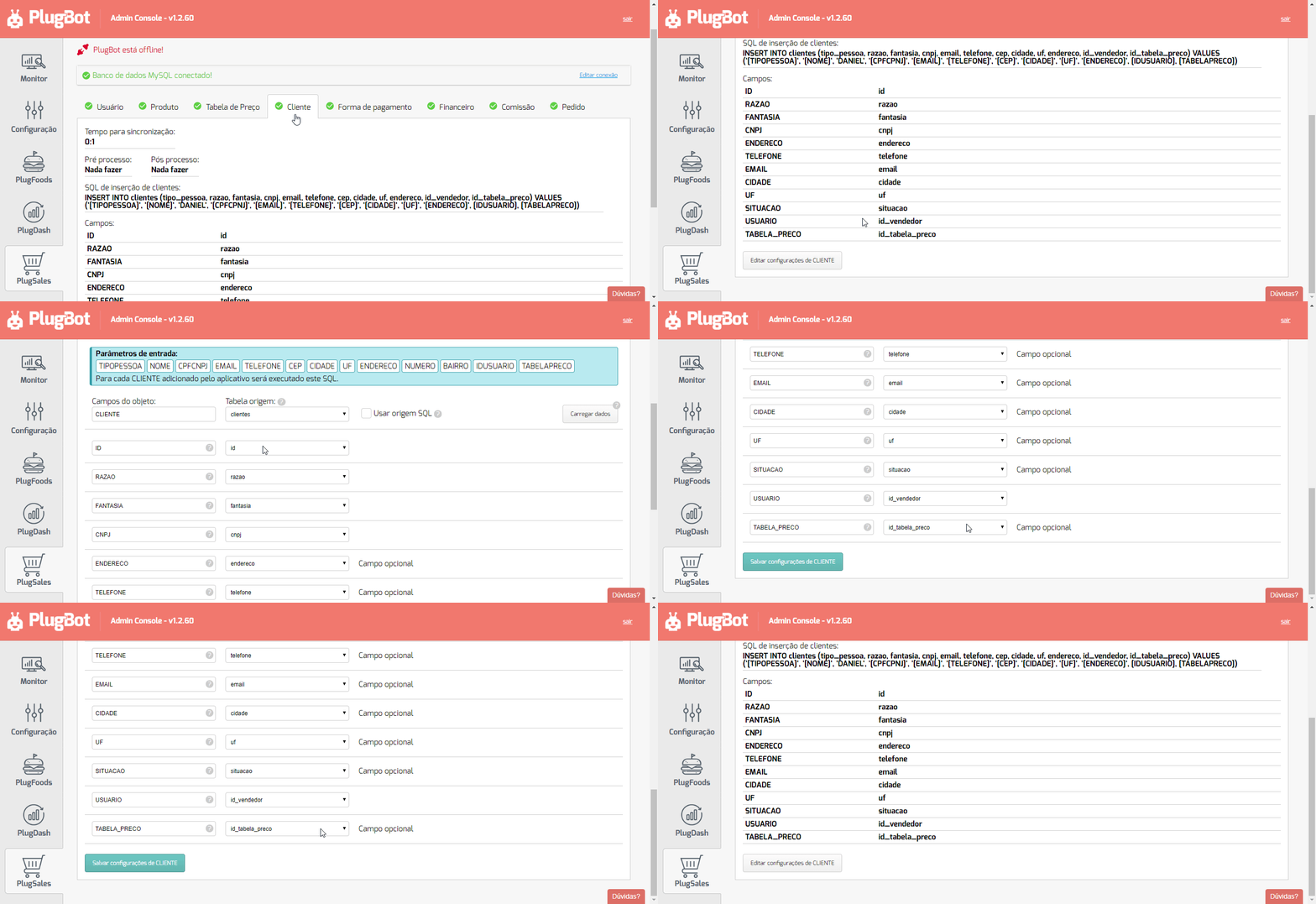
Después de configurar la pestaña “Tabla de precios”, es necesario vincular al cliente qué tabla de precios utilizará.
Consulta qué campo es necesario para vincular la tabla de precios, dentro de la pestaña “Cliente”:
Después de activar el campo “Usar tabla de precios” en la pestaña Productos, podrás notar que se crea una nueva pestaña, la pestaña “Tabla de precios”.
En esta pestaña se configurará la tabla de precios, con la tabla de productos y el enlace con el cliente.
Vea los campos requeridos para configurar la tabla de precios:
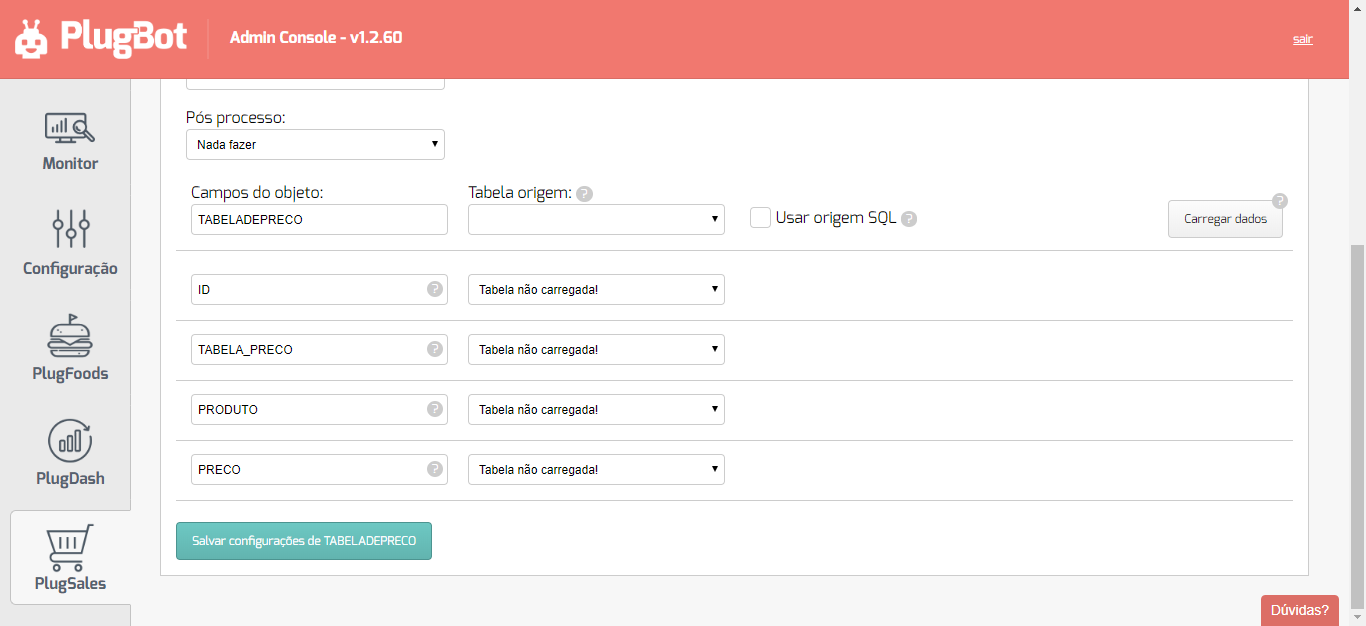
- identificación
- Campo numérico de tipo inteiro. Este campo identifica el elemento de la tabla de precios.
- TABLE_PRECIO
- Campo numérico entero con el ID de la tabla de precios.
- PRODUCTO
- Campo numérico entero con el ID del producto.
- PRECIO
- Campo numérico de tipo real(flotante/decimal) con el precio del producto.
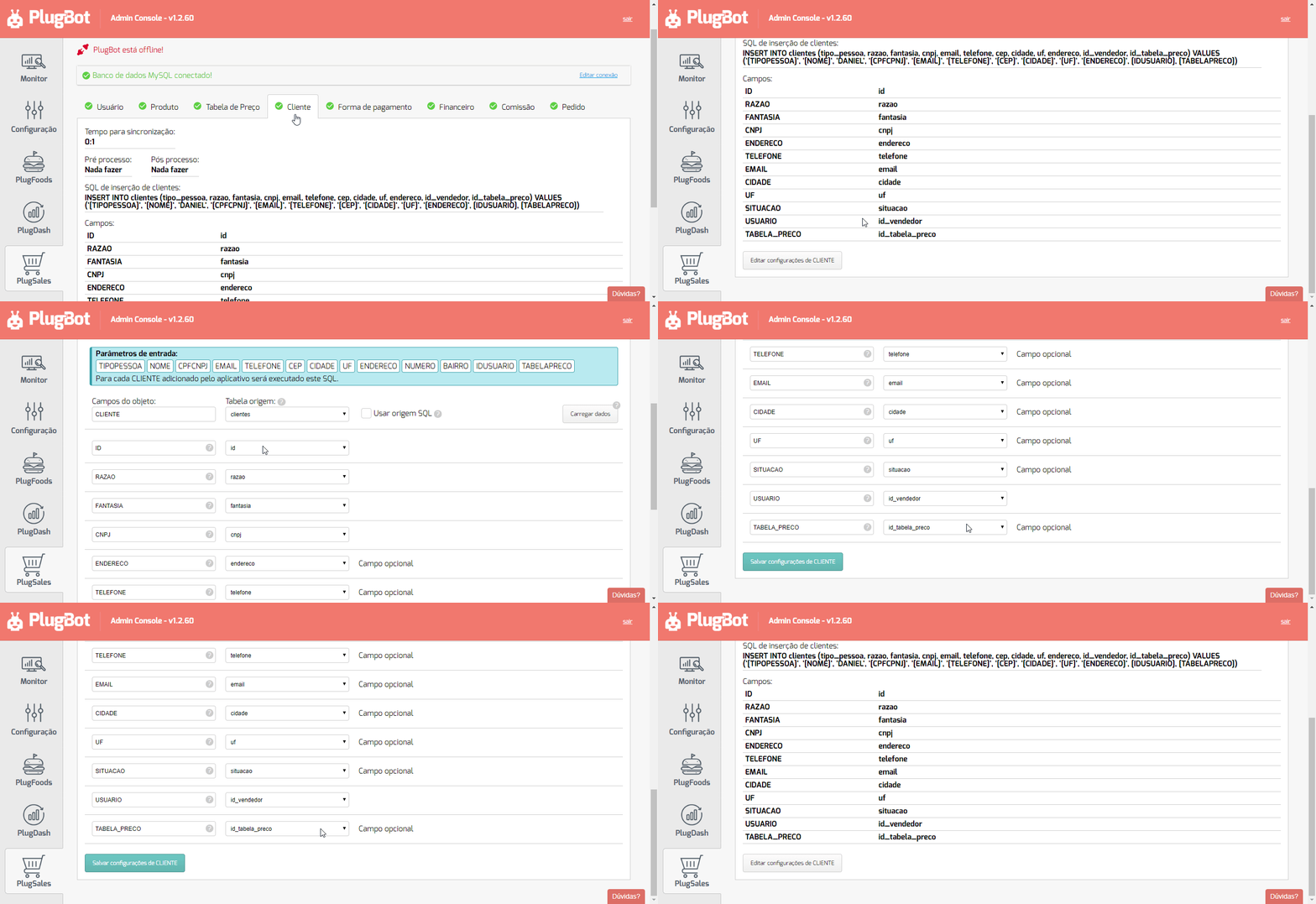
Después de configurar la pestaña “Tabla de precios”, es necesario vincular al cliente qué tabla de precios utilizará.
Consulta qué campo es necesario para vincular la tabla de precios, dentro de la pestaña “Cliente”:
Nota: Si desea mapear los nombres de las tablas de precios, acceda al siguiente post: ¿Cómo mapear nombres de las tablas de precios?
Después de configurar todos estos pasos, ¡la tabla de precios está lista para usar!