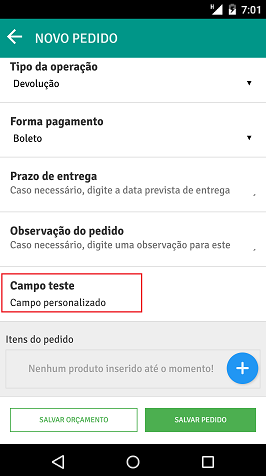
¿Cómo agregar campos personalizados al pedido? (PlugSales)
Bien, ahora al realizar un pedido será posible agregar información en el campo agregado. En PlugSales: Quiero facilitar más datos al realizar un pedido, ¿qué debo hacer?
En este artículo te enseñaremos cómo puedes agregar campos al pedido de PlugSales.
Para activar un nuevo campo, vaya a la pestaña de pedidos y luego de ingresar al campo de pedido, habilite la opción “agregar campo personalizado”:
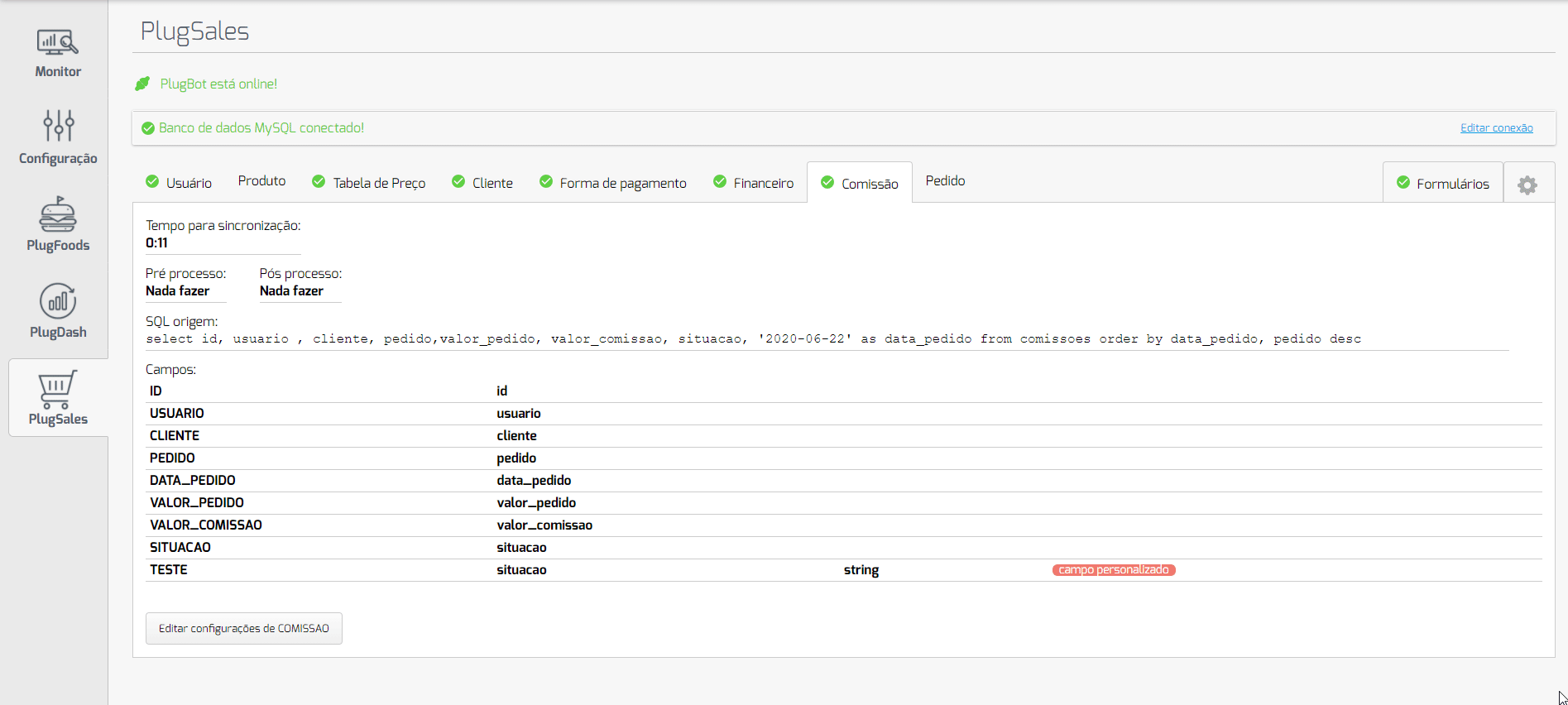
En este campo puede agregar su nombre preferido, habilitar el tipo de datos que recibirá y definir si se mostrará o no en el PDF para compartir el pedido:

Obtenga más información: ¿Cómo compartir el PDF del pedido?
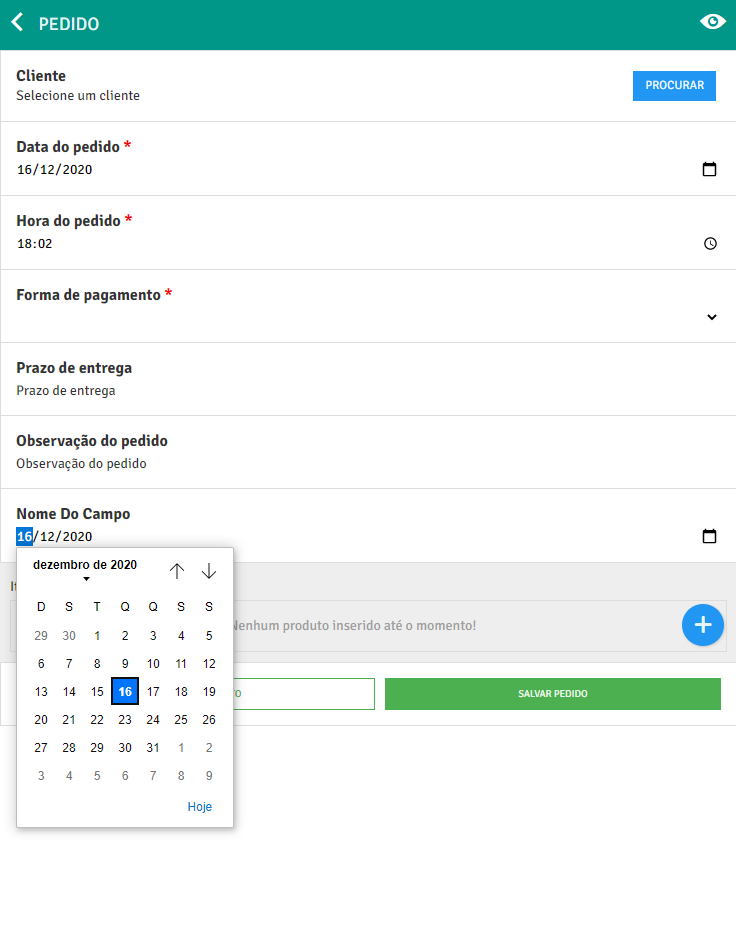
Tipo: “Fecha”:
Sección titulada «Tipo: “Fecha”:»Este campo se mostrará en formato de calendario en la aplicación, permitiendo al usuario seleccionar una fecha válida.
Tipo: “Cadena”:
Sección titulada «Tipo: “Cadena”:»Este campo quedará libre para escribir en la solicitud. Permitirá al vendedor/usuario completar cualquier información en el campo, ya sean letras o números.
Tipo: “Número”:
Sección titulada «Tipo: “Número”:»Este campo permitirá al vendedor/usuario completar datos numéricos únicamente. El campo no aceptará letras ni caracteres (a excepción de comas y puntos).
Tipo: “Opciones”
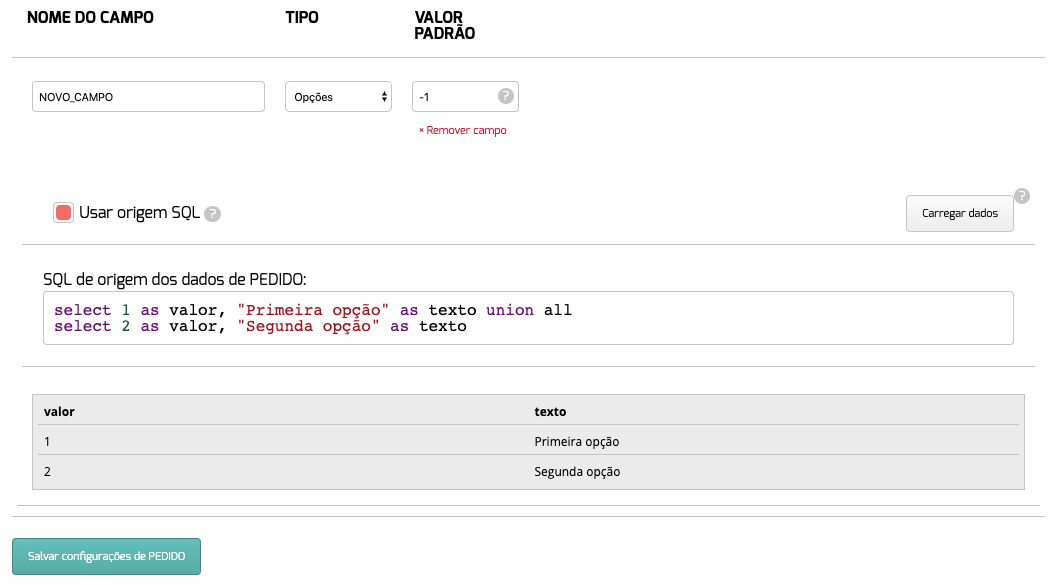
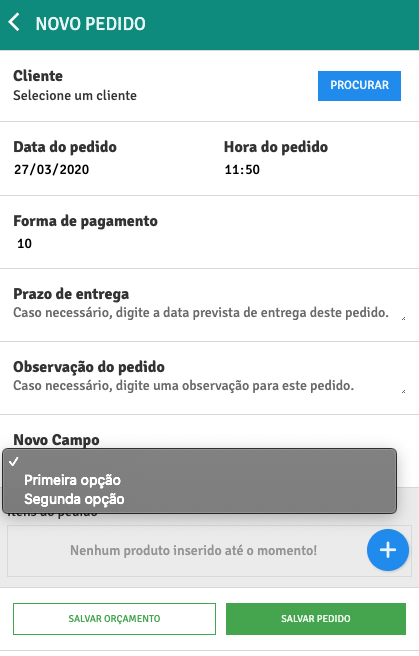
Sección titulada «Tipo: “Opciones”»Si desea crear un campo de selección personalizado en PlugSales, puede seleccionar el tipo Opciones y luego configurar la recopilación de datos que se mostrarán como opciones seleccionables en la aplicación.
Los datos deben ser registros que,obrigatoriamente, tengan dos propiedades:
- valor: esta propiedad se utilizará en PlugBot al reemplazar el parámetro insertar de una solicitud.
- texto: esta propiedad se usará en PlugSales para mostrarle al usuario qué opción puede seleccionar.
En PlugBot:
En PlugSales:
Una vez realizada esta configuración, será necesario añadir el parámetro de campo al insertar del pedido:

Bien, ahora al realizar un pedido será posible agregar información en el campo agregado.