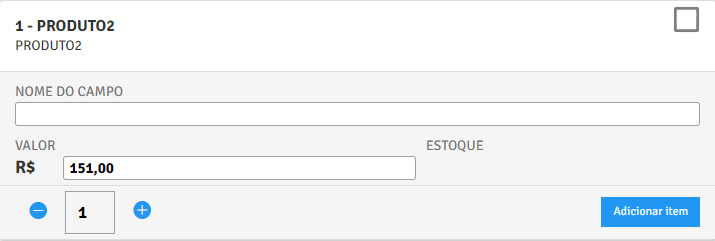
¿Cómo agregar campos personalizados para pedir un producto? (PlugSales)
¿Cómo puedo crear un nuevo campo en mi producto para completarlo al realizar el pedido?
Consulte este artículo sobre cómo crear este campo.
Para habilitar un campo, acceda a la pestaña de pedido y haga clic en el campo ‘Agregar campo personalizado para artículos de pedido (entrada)’ justo después del campo ‘SQL para insertar artículos en el pedido’
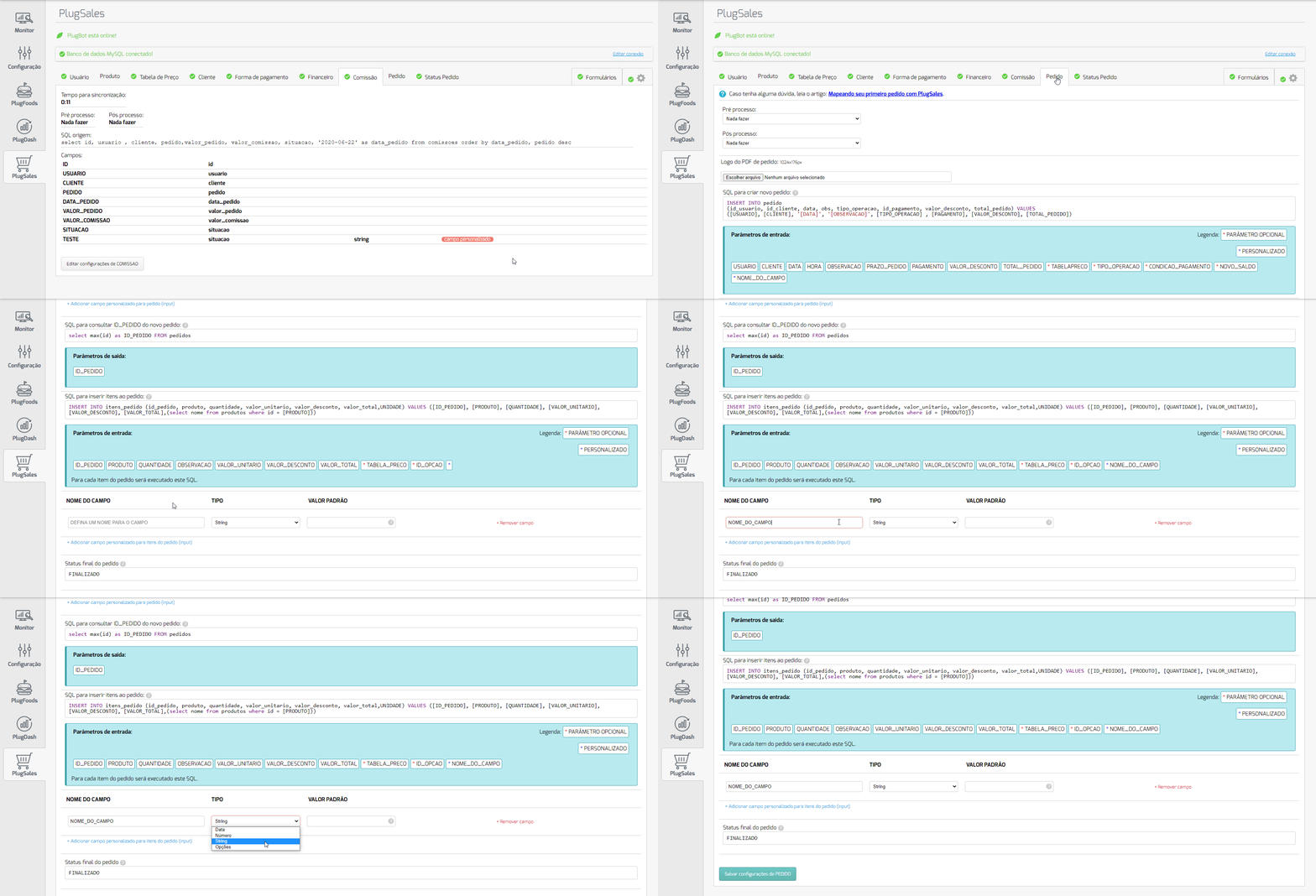
Nombre del campo:
Sección titulada «Nombre del campo:»En este campo agregarás el NOMBRE que deseas para tu nuevo campo. Este nombre se mostrará en la aplicación.
Tipo: “Fecha”:
Sección titulada «Tipo: “Fecha”:»Este campo se mostrará en formato de calendario en la aplicación, permitiendo al usuario seleccionar una fecha válida.
Tipo: “Cadena”:
Sección titulada «Tipo: “Cadena”:»Este campo quedará libre para escribir en la solicitud. Permitirá al vendedor/usuario completar cualquier información en el campo, ya sean letras o números.
Tipo: “Número”:
Sección titulada «Tipo: “Número”:»Este campo permitirá al vendedor/usuario completar datos numéricos únicamente. El campo no aceptará letras ni caracteres (a excepción de comas y puntos).
Tipo: “Opciones”
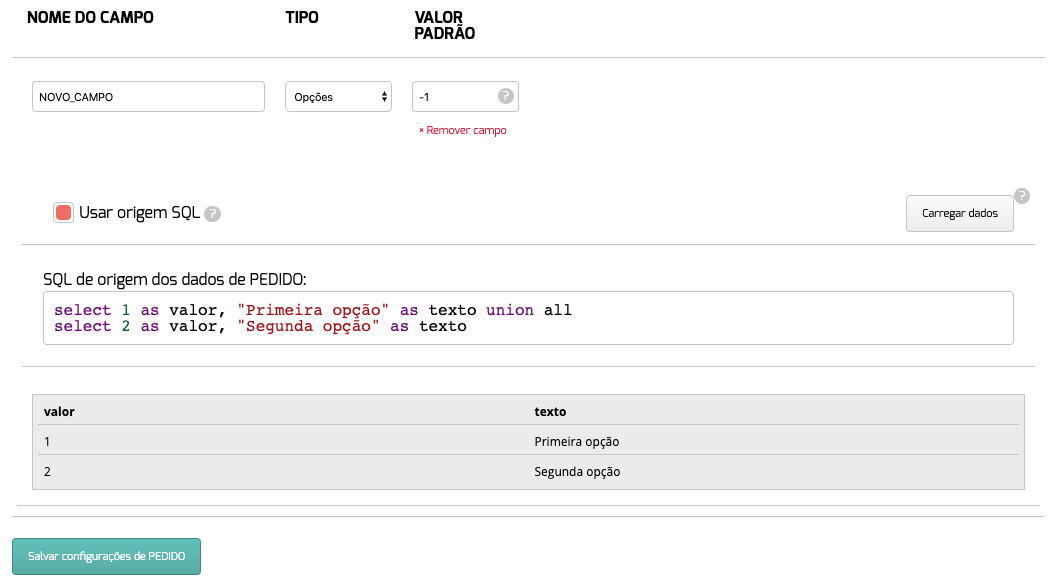
Sección titulada «Tipo: “Opciones”»Si desea crear un campo de selección personalizado en PlugSales, puede seleccionar el tipo Opciones y luego configurar la recopilación de datos que se mostrarán como opciones seleccionables en la aplicación.
Los datos deben ser registros que,obrigatoriamente, tengan dos propiedades:
- valor: esta propiedad se utilizará en PlugBot al reemplazar el parámetro insertar de una solicitud.
- texto: esta propiedad se usará en PlugSales para mostrarle al usuario qué opción puede seleccionar.
En PlugBot:
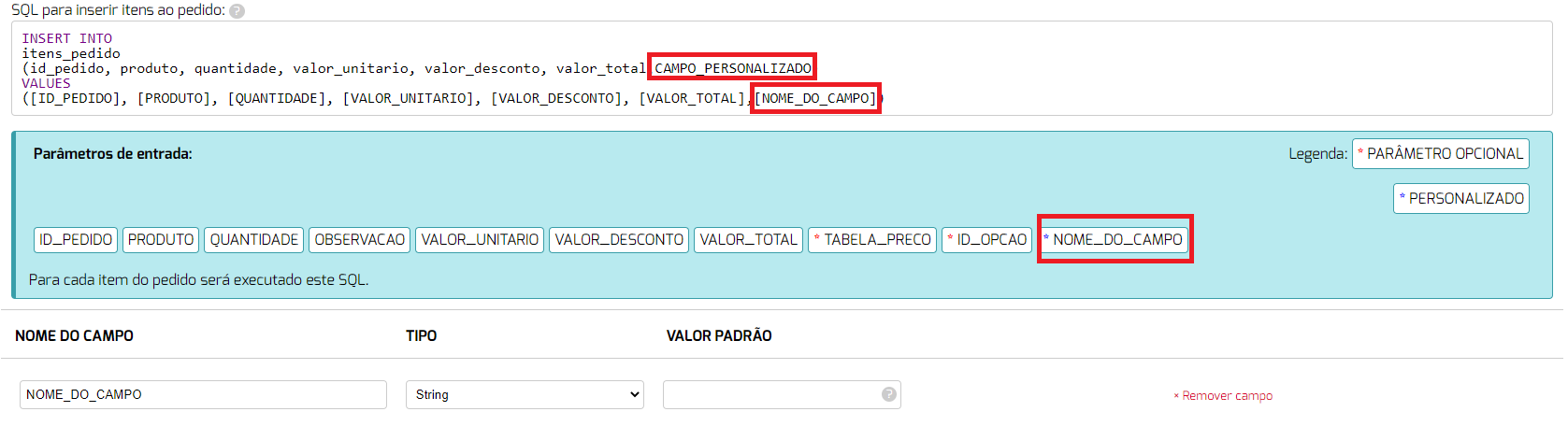
Una vez realizada esta configuración, podrás utilizar el nuevo parámetro generado en el campo insertar de los artículos del pedido:
Bien, ahora al realizar un pedido será posible agregar información en el campo agregado.