1.7.Integrando con tus datos > Integrando PlugSales con Oracle
Esta guía explica cómo preparar el entorno y configurar la integración de PlugSales con la base de datos Oracle a través de PlugBot.
En este artículo verás:
Configuración del campo Host / connectionString
Sección titulada «Configuración del campo Host / connectionString»Preintegración: archivos complementarios
Para que PlugBot pueda conectarse correctamente a la base de datos Oracle, es necesario descargar un archivo complementario externo a PlugBot.
Descargue el archivo desde el siguiente enlace: Descargar archivos de Oracle
Después de descargar el archivo .zip:
- Extraiga el contenido a la carpeta de instalación de PlugBot (normalmente: C:\Program Files\PlugBot\8088).

- Compruebe si la carpeta PlugBot está organizada correctamente después de la extracción.
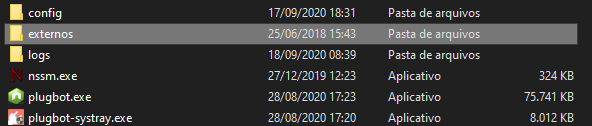
- Acceda a la carpeta: externo > Oracle.
- Ejecute el instalador vcredist_x64.

Si aparece la opción de reparación, haga clic en “Reparar” y espere a que se complete.
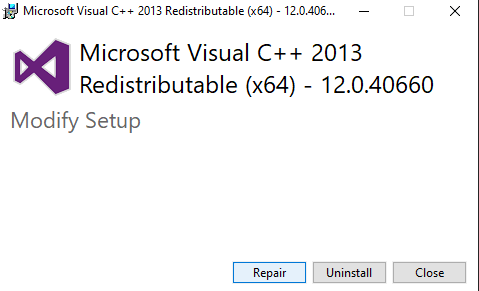
¡Listo! La configuración inicial ya está completa.
Integración con la base de datos Oracle
Después de finalizar el paso de preinstalación:
- Accede al panel de control de PlugBot.
- Haga clic en la pestaña PlugSales.
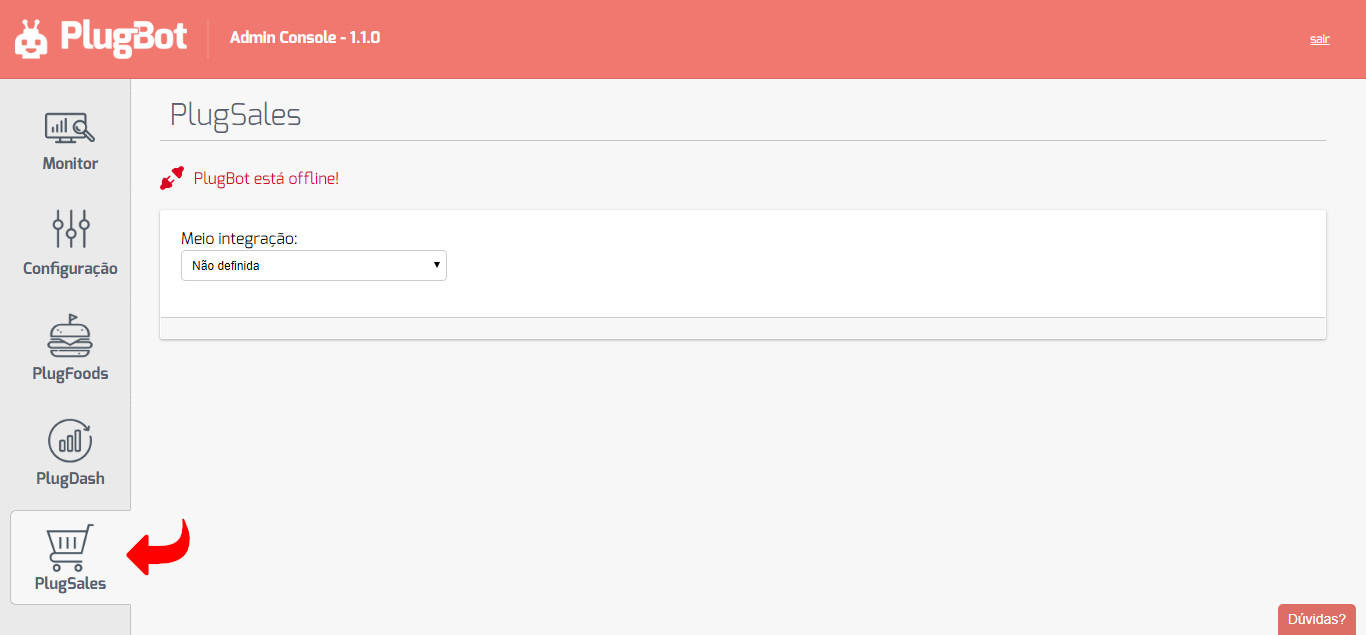
- Haga clic en “Media integración”.
- Seleccione la opción “Base de datos Oracle”.
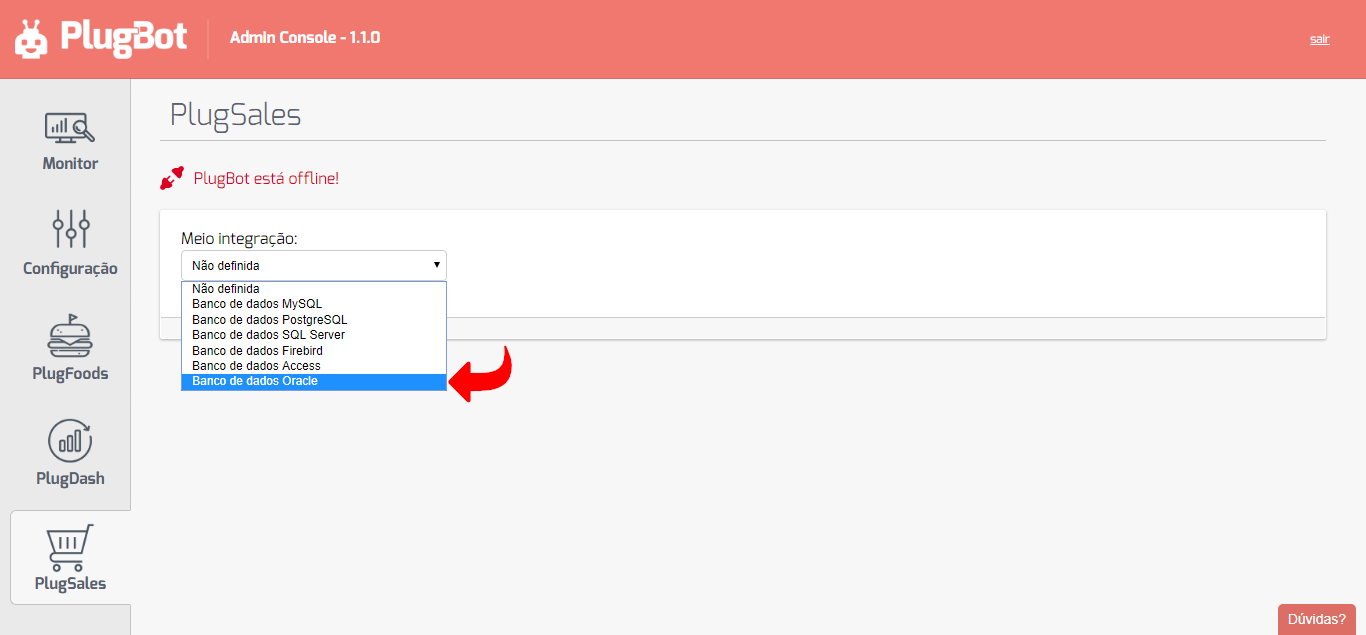
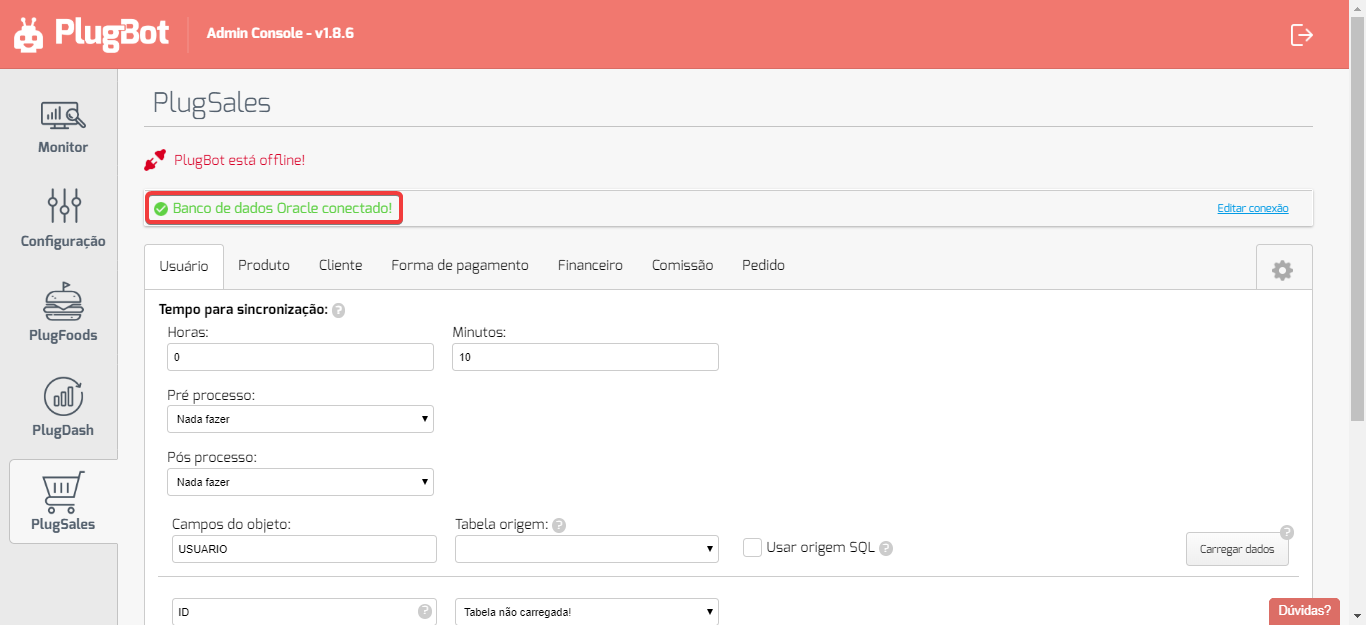
Después de seleccionar el método de integración, complete el formulario que se muestra con su información bancaria de Oracle.
Configuración del campo del host / connectionString
En el campo Host/connectionString, puede completar de dos maneras:
Opción 1: IP + Nombre del servicio
Sección titulada «Opción 1: IP + Nombre del servicio»Ejemplo
192.168.25.200/XE
Opción 2: Completar ConnectionString
Sección titulada «Opción 2: Completar ConnectionString»Ejemplo:
(DESCRIPCIÓN = (DIRECCIÓN_LISTA = (DIRECCIÓN = (PROTOCOLO = TCP)(HOST = plugmobile.dns.com.br)(PUERTO = 8759)) (DIRECCIÓN = (PROTOCOLO = TCP)(HOST = 192.168.25.200)(PUERTO = 1521)) ) (FUENTE_RUTA = sí) (CONNECT_DATA = (SERVICE_NAME = hola) ) )
Finalizando la conexión
Con toda la información rellenada correctamente pulsa en “Conectar Base de Datos Oracle”.
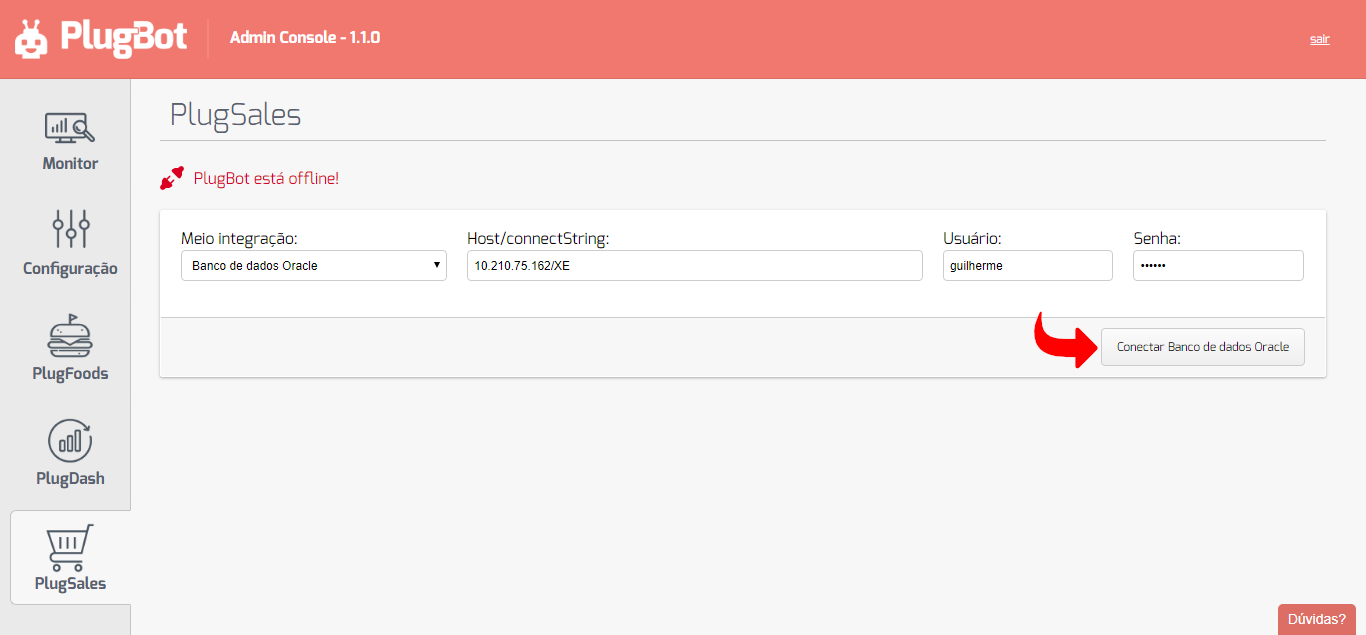
¡Listo! La integración quedará configurada y PlugSales podrá sincronizar los datos normalmente.