

3.1. Identificar errores al importar datos > PlugSales
Si el registro de un cliente o un pedido realizado en la aplicación aún no ha llegado a su sistema o base de datos, es importante verificar en qué etapa del flujo se detuvo la información. Esta guía presenta la ruta de registro y cómo identificar y resolver posibles errores.
En este artículo verás:
El registro realizado en la aplicación no llegó al sistema: ¿qué comprobar?
Sección titulada «El registro realizado en la aplicación no llegó al sistema: ¿qué comprobar?»2. El registro ya ha sido enviado a la API, pero no ha llegado al banco
Sección titulada «2. El registro ya ha sido enviado a la API, pero no ha llegado al banco»4. Comprobar errores en el monitor PlugBot
Sección titulada «4. Comprobar errores en el monitor PlugBot»5. Consulta si el registro ya está en el banco
Sección titulada «5. Consulta si el registro ya está en el banco»El registro realizado en la aplicación no llegó al sistema: ¿qué debo verificar?
Cuando un registro de cliente o pedido se realiza en la aplicación y no aparece en su sistema o base de datos, es necesario identificar en qué etapa del proceso se detuvo la información.
En primer lugar, comprenda cómo funciona el flujo de envío.
Flujo de aplicaciones
Una vez realizado un registro en el dispositivo:
- El registro se envía a nuestra API y se almacena en nuestra base de datos.
- El PlugBot de la empresa comprueba constantemente la API.
- Al identificar un nuevo registro, PlugBot lo importa.
- Luego ejecuta los procesos configurados e inserta los datos en su base de datos.
Si el registro no llegó a tu sistema, probablemente hubo un fallo en alguno de estos pasos.
- ¿Ya se envió el registro a la API?
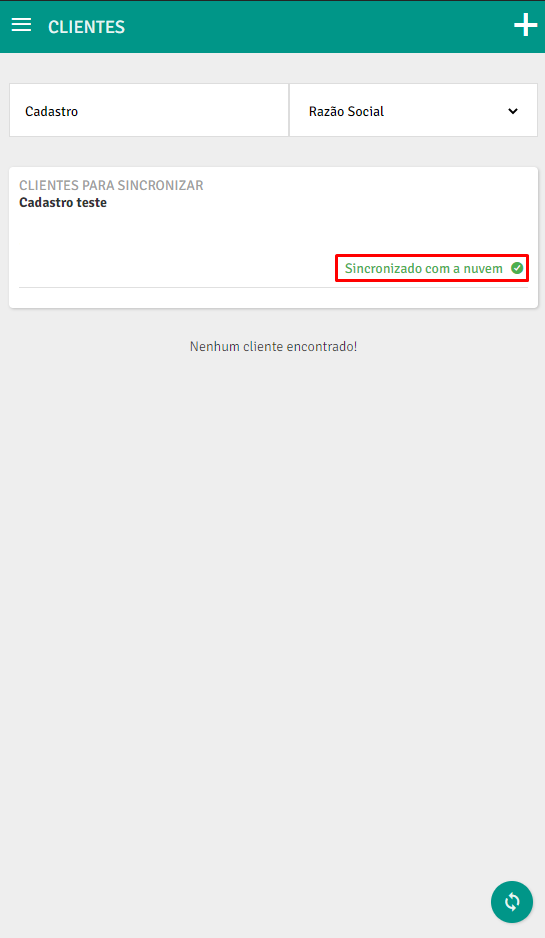
Primero, verifique la aplicación para ver si el registro tiene un estado Sincronizado.
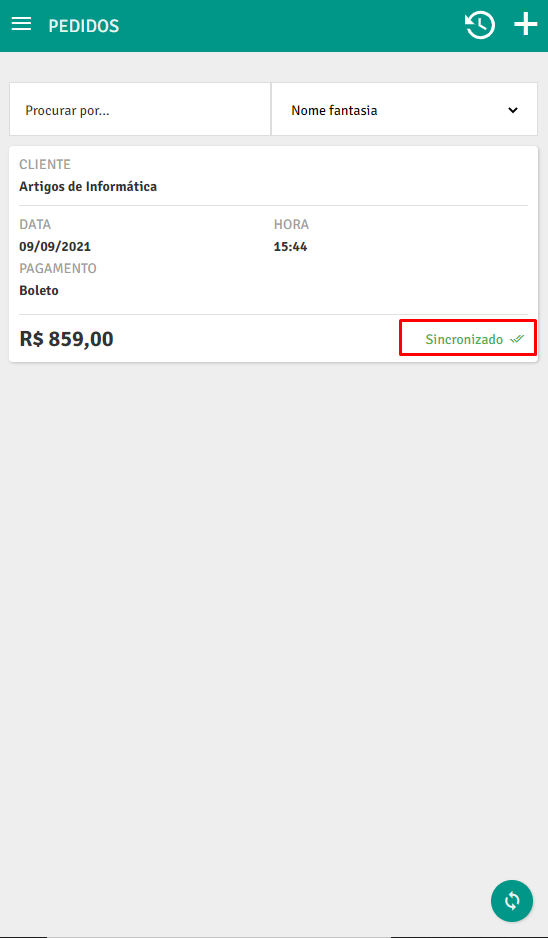
Si no está sincronizado:
- Compruebe si el dispositivo tiene acceso a Internet.
- Confirme que la conexión sea estable.
- Espere a que la conexión se normalice para el envío automático.
Si el estado es:
- “Sincronizado con la nube”
- “Esperando sincronización del cliente”
Vea la documentación esta documentación > Haga clic aquí
Si aún así no resuelve el problema, continúa con las siguientes comprobaciones.
Presta atención al uso de datos móviles.
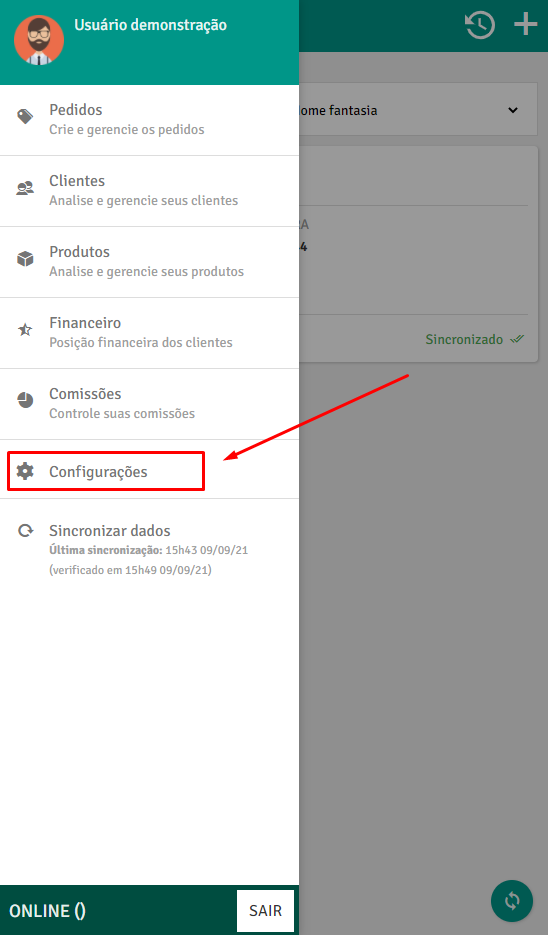
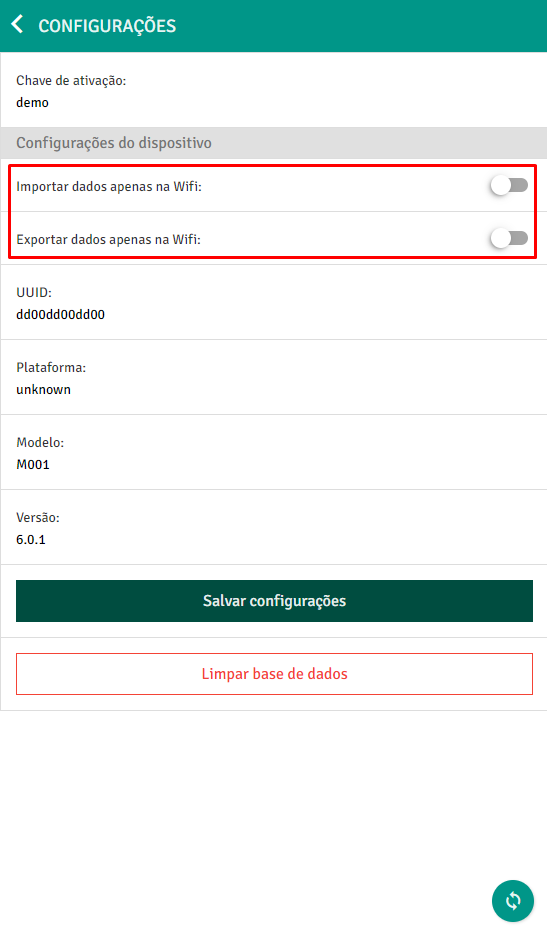
Sección titulada «Presta atención al uso de datos móviles.»Si su dispositivo está en 3G/4G, confirme que la opción de sincronización solo a través de Wi-Fi esté desactivada en la configuración de la aplicación.
Si el registro aún permanece como “No sincronizado” o “En espera de sincronización”, comuníquese con el soporte.
- El registro ya ha sido enviado a la API, pero no ha llegado al banco
Si el registro ya aparece como sincronizado significa que está en nuestra base de datos, pero aún no ha llegado a tu base de datos.
En este caso, la validación deberá realizarse en PlugBot, responsable de la inserción en el banco.
- Compruebe si PlugBot está funcionando
Acceder a PlugBot
Sección titulada «Acceder a PlugBot»Abre el navegador y accede a: localhost:8088 (o el puerto configurado)
Nota: No es compatible con Internet Explorer.
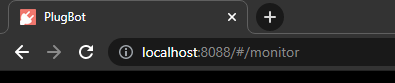
Si no puedes acceder:
- Compruebe si el servicio PlugBot está activo en la bandeja de Windows.
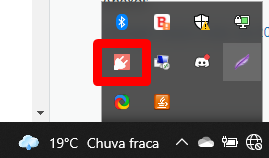
- Haga clic derecho y reinicie el servicio.
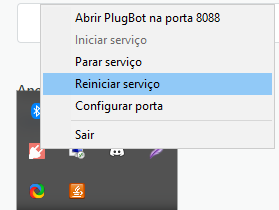
- Espere unos momentos y vuelva a intentarlo.
Si aún no puedes acceder, contacta con soporte.
- Compruebe si PlugBot está en línea

Al acceder al panel de control:
- Confirme que PlugBot esté en línea.
- Si no está conectado, haga clic en Conectar PlugBot.
- Espere unos minutos para que se complete la sincronización.
Si el registro no aparece en el monitor después de unos minutos, continúe comprobando.
- Verificar la última sincronización
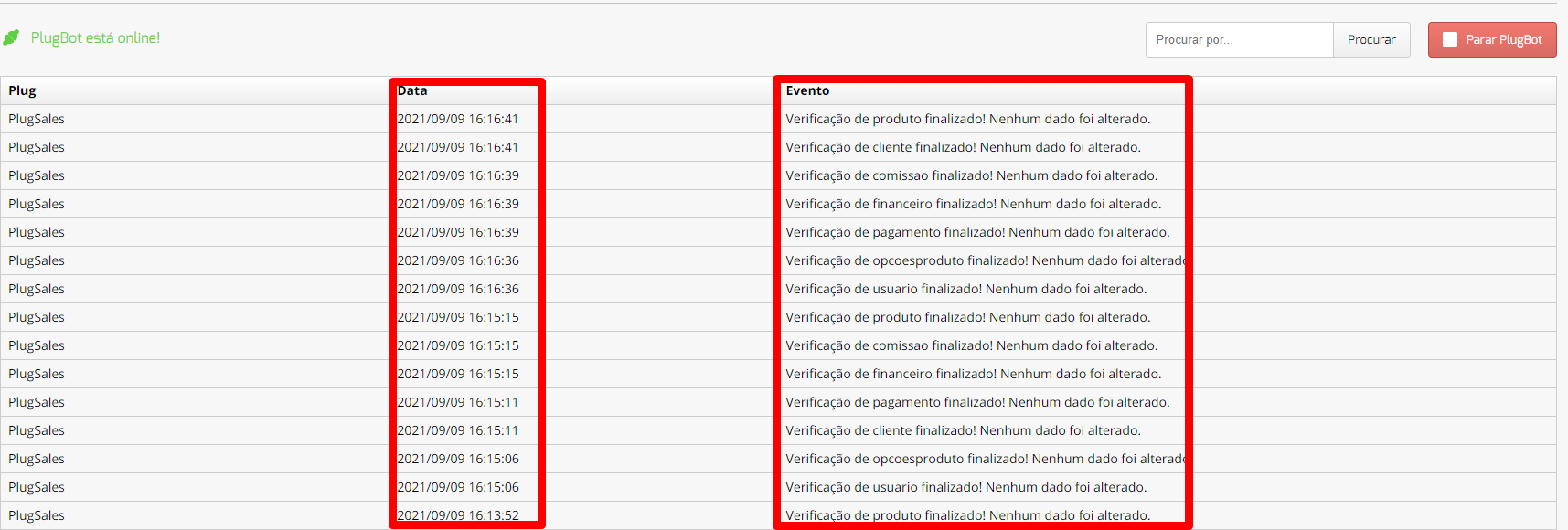
Vea cuándo ocurrió la última sincronización.
Si ha pasado mucho tiempo:
- Reinicie el servicio PlugBot.
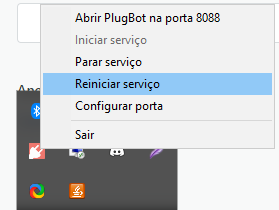
- Espere unos segundos.
- Actualiza la página del navegador.
Si no aparecen nuevas sincronizaciones después de reiniciar, comuníquese con el soporte.
- Verifique el monitor PlugBot en busca de errores.
Revise el monitor de sincronización.
¿Se encontró un error de SQL?
Sección titulada «¿Se encontró un error de SQL?»Si hay un error de SQL durante la importación, consulte la documentación específica solución de error de SQL.
¿No se encontró ningún error?Si no hay error y no hay registro de importación:
Sección titulada «¿No se encontró ningún error?Si no hay error y no hay registro de importación:»- Compruebe que la consulta de inserción sea correcta.
- Confirme que está apuntando a la tabla correcta.
Ejemplo: ¿Está configurada correctamente la consulta de inserción de clientes?
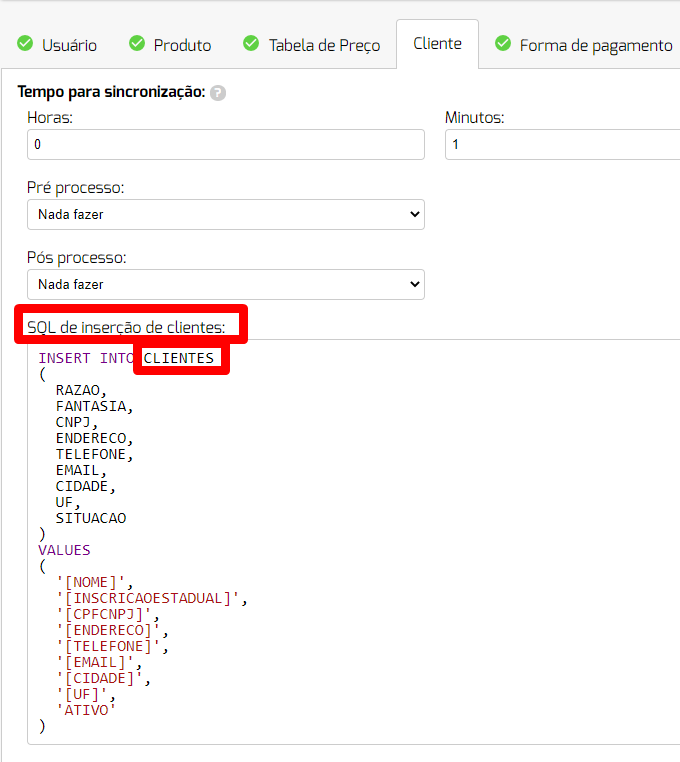
Si es incorrecto, realice el ajuste y solicite soporte para reenviar el registro.
- Comprueba si el registro ya está en el banco.
Si la consulta es correcta es posible que ya se haya ingresado el registro.
Haz un SELECT directamente en el banco:
- Para clientes: buscar por nombre, CPF o CNPJ.
- Para pedidos: buscar por número de pedido.
- Si no puede encontrar el registro después de la búsqueda, comuníquese con el soporte para su análisis.